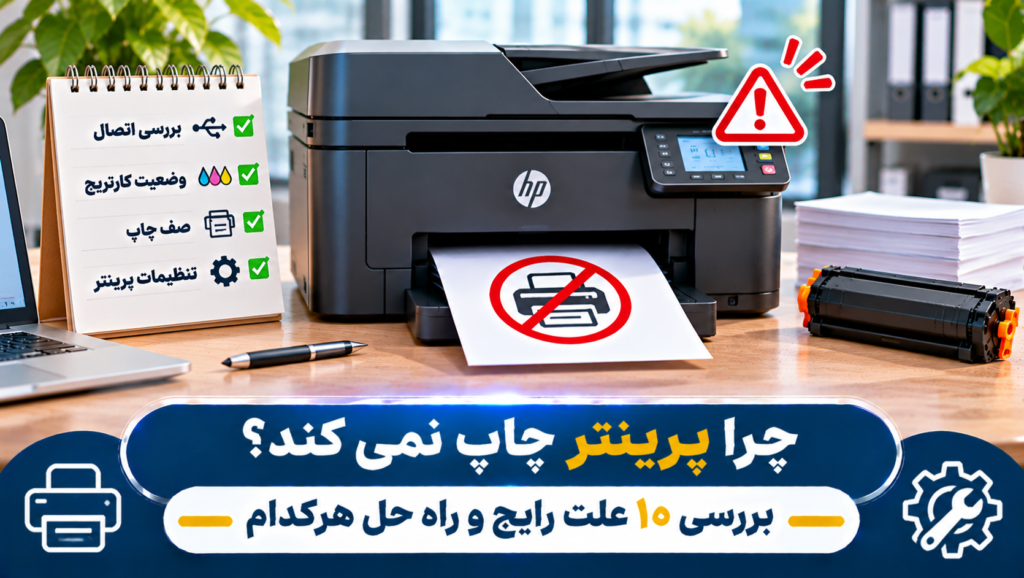
تصور کنید برای چاپ یک قرارداد مهم یا مدارک ضروری عجله دارید، اما پس از ارسال دستور چاپ، پرینتر هیچ واکنشی نشان نمیدهد. دستگاه روشن است، کاغذ داخل سینی قرار دارد و حتی ممکن است کامپیوتر اتصال پرینتر را تأیید کند؛ بااینحال، هیچ برگهای چاپ نمیشود. در چنین شرایطی، این سؤال مطرح میشود که چرا پرینتر چاپ نمیکند؟ شناسایی دقیق علت این مشکل، اولین قدم برای رفع اختلال و جلوگیری از هزینههای غیرضروری است.
اختلال در عملکرد پرینتر میتواند دلایل نرمافزاری، ارتباطی یا سختافزاری داشته باشد. مشکلات درایور، توقف سرویس Print Spooler، باقیماندن اسناد در صف چاپ، قطع ارتباط USB یا وایفای و تنظیمات اشتباه سیستمعامل از دلایل رایج هستند. در مقابل، تمامشدن تونر، شناسایینشدن کارتریج، گرفتگی هد، خرابی غلتکهای تغذیه و مشکلات قطعات داخلی نیز میتوانند فرایند چاپ را مختل کنند.
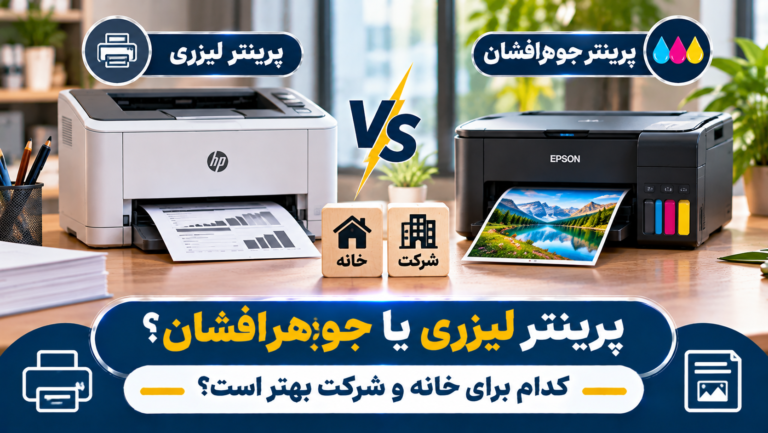
نکته مهم این است که نشانههای خرابی در پرینترهای لیزری و جوهرافشان همیشه یکسان نیستند. برای مثال، خروج کاغذ سفید از پرینتر جوهرافشان ممکن است به گرفتگی نازلها مربوط باشد؛ درحالیکه همین مشکل در پرینتر لیزری میتواند ناشی از اختلال در سیستم تشکیل یا انتقال تصویر باشد. همچنین روشنبودن دستگاه لزوماً به معنای برقراری ارتباط صحیح با کامپیوتر نیست.
در این مقاله از پرینترکلینیک، ۱۰ علت چاپ نکردن پرینتر را بهصورت تخصصی بررسی میکنیم و برای هرکدام، روش تشخیص و راهکار کاربردی ارائه میدهیم. از بررسی تنظیمات ویندوز و وضعیت اتصال گرفته تا عیبیابی کارتریج و قطعات مکانیکی، مراحل بهگونهای توضیح داده میشوند که کاربران بتوانند مشکلات ساده را برطرف کنند و موارد نیازمند تعمیر تخصصی را تشخیص دهند.
یکی از رایجترین دلایل چاپ نکردن پرینتر، اختلال در ارتباط دستگاه با کامپیوتر است. حتی اگر پرینتر روشن باشد، قطع ارتباط USB یا شبکه میتواند مانع دریافت دستورات چاپ شود. بنابراین پیش از بررسی کارتریج و قطعات داخلی، باید وضعیت اتصال دستگاه ارزیابی شود.
اتصال فیزیکی کابل USB همیشه به معنای برقراری ارتباط صحیح نیست. خرابی کابل، اختلال در پورت کامپیوتر یا استفاده از هاب USB معیوب میتواند ارتباط پرینتر را مختل کند.
برای بررسی مشکل، اقدامات زیر را انجام دهید:
اگر پرینتر همچنان شناسایی نشد، احتمال مشکل در درایور یا پورت ارتباطی دستگاه وجود دارد.
یکی دیگر از موارد مرتبط با علت چاپ نکردن پرینتر، نمایش وضعیت Printer Offline است. این پیام نشان میدهد سیستمعامل نمیتواند ارتباط مؤثر با دستگاه برقرار کند یا پرینتر بهصورت آفلاین تنظیم شده است.
در پرینترهای شبکهای، تغییر آدرس IP، قطع اتصال وایفای یا اختلال روتر میتواند چنین مشکلی ایجاد کند.
برای رفع آن، وارد تنظیمات پرینتر در ویندوز شوید و صف چاپ را باز کنید. گزینه Use Printer Offline را در صورت فعالبودن غیرفعال کنید. سپس اتصال شبکه، آدرس IP و پورت تعریفشده برای پرینتر را بررسی کنید.
اگر دستگاه از طریق شبکه شناسایی نمیشود، چاپ صفحه تنظیمات شبکه از خود پرینتر میتواند اطلاعات لازم برای عیبیابی را فراهم کند.
گاهی پرینتر از نظر سختافزاری سالم است، اما به دلیل اختلال در تنظیمات ویندوز یا سرویسهای مدیریت چاپ، هیچ دستوری را اجرا نمیکند. در چنین شرایطی، علت چاپ نکردن پرینتر معمولاً به صف چاپ (Print Queue) یا درایور دستگاه مربوط میشود. بررسی این دو بخش میتواند بسیاری از مشکلات چاپ را بدون نیاز به تعمیر سختافزاری برطرف کند.
ویندوز برای مدیریت دستورات چاپ از سرویسی به نام Print Spooler استفاده میکند. این سرویس اطلاعات چاپ را دریافت کرده و بهترتیب برای پرینتر ارسال میکند. اگر یکی از دستورات دچار خطا شود، ممکن است اسناد بعدی نیز در صف انتظار باقی بمانند.
برای رفع این مشکل:
اگر فایلها همچنان در صف باقی میمانند، بررسی تخصصیتر سرویس چاپ ضروری است.
درایور پرینتر وظیفه تبدیل اطلاعات سیستمعامل به دستوراتی قابلفهم برای دستگاه را برعهده دارد. نصب درایور ناسازگار، خرابی فایلهای آن یا تغییرات سیستمعامل میتواند ارتباط نرمافزاری را مختل کند.
برای تشخیص مشکل، ابتدا یک صفحه آزمایشی چاپ کنید. سپس مدل دقیق پرینتر و نسخه ویندوز را بررسی کرده و در صورت نیاز، درایور سازگار را از وبسایت سازنده دریافت کنید.
کارشناسان پرینترکلینیک توصیه میکنند پیش از تعویض قطعات، مشکلات درایور و سرویس چاپ بررسی شوند؛ زیرا این اختلالات ممکن است نشانههایی مشابه خرابی سختافزاری ایجاد کنند.
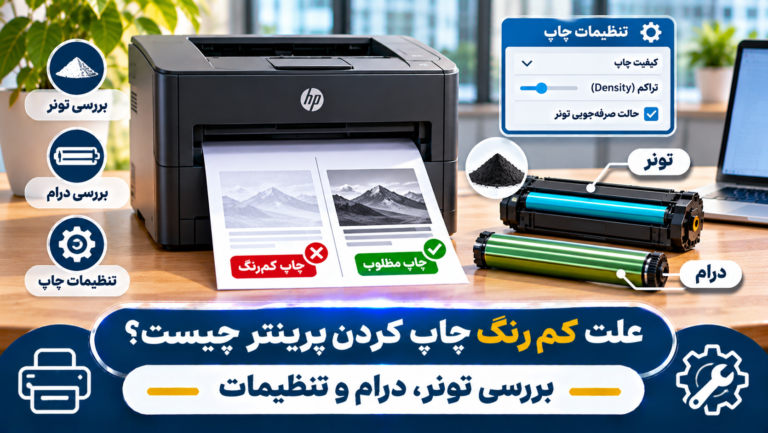
یکی از مهمترین دلایل اختلال در چاپ، مشکلات مربوط به مواد مصرفی و سیستم تشکیل تصویر است. در پرینترهای لیزری، تونر و مجموعه درام نقش مهمی در ایجاد تصویر دارند؛ درحالیکه پرینترهای جوهرافشان از هد و نازلهای انتقال جوهر استفاده میکنند. بنابراین علت چاپ نکردن پرینتر باید متناسب با فناوری دستگاه بررسی شود.
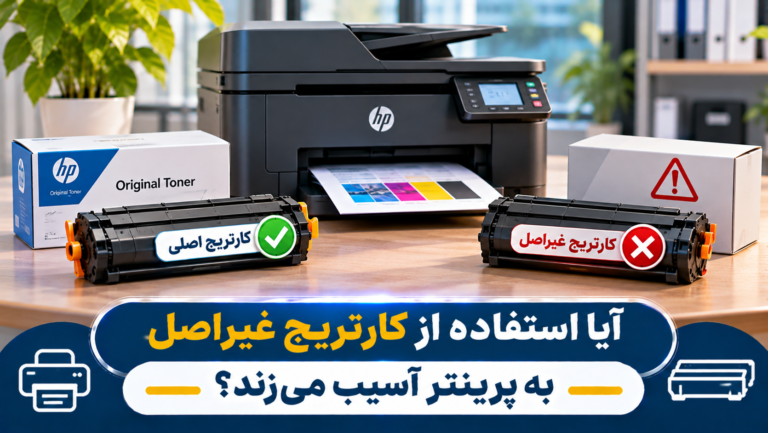
وجود کارتریج داخل دستگاه لزوماً به معنای آمادهبودن آن برای چاپ نیست. تمامشدن تونر یا جوهر، نصب نادرست کارتریج، باقیماندن نوار محافظ و اختلال در شناسایی تراشه میتوانند فرایند چاپ را متوقف کنند.
برای بررسی مشکل، اقدامات زیر را انجام دهید:
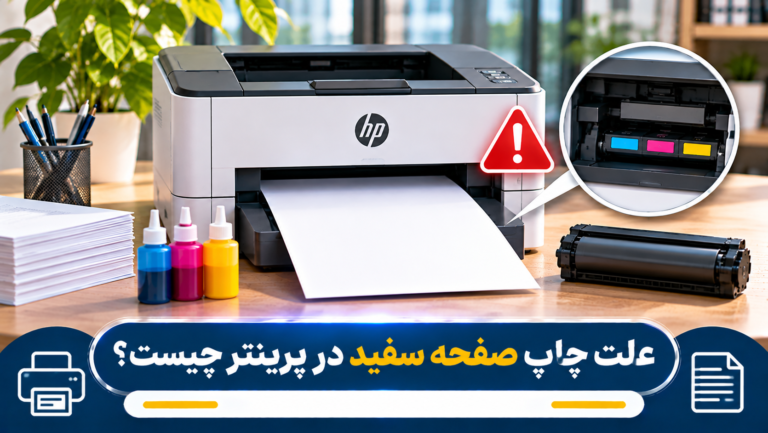
خروج برگه سفید نشان میدهد مکانیزم تغذیه کاغذ فعال است، اما تصویر بهدرستی روی صفحه ایجاد نمیشود.
در پرینترهای جوهرافشان، گرفتگی نازلها یا اختلال در انتقال جوهر میتواند چنین مشکلی ایجاد کند. اجرای Nozzle Check به شناسایی وضعیت نازلها کمک میکند.
در پرینترهای لیزری، مشکلات کارتریج، درام یا مجموعه انتقال تصویر باید بررسی شوند. تشخیص دقیق معمولاً به مدل دستگاه و نتیجه چاپ آزمایشی بستگی دارد.
کارشناسان پرینترکلینیک توصیه میکنند پیش از تعویض کارتریج یا هد، نوع خطای چاپ مشخص شود؛ زیرا تعویض قطعه بدون تشخیص علت ممکن است مشکل را برطرف نکند.
اختلال در سیستم تغذیه کاغذ یکی از دلایل مهم توقف چاپ در پرینترهای لیزری و جوهرافشان است. گاهی دستگاه دستور چاپ را دریافت میکند، اما نمیتواند کاغذ را وارد مسیر چاپ کند. در چنین شرایطی، علت چاپ نکردن پرینتر ممکن است به گیرکردن کاغذ، عملکرد غلتکها یا سنسورهای مکانیکی مربوط باشد.
خطای Paper Jam زمانی ظاهر میشود که کاغذ در مسیر حرکت متوقف شود یا سنسورهای دستگاه عبور صحیح آن را تشخیص ندهند. استفاده از کاغذ نامناسب، قرارگیری نادرست برگهها و وجود تکههای کاغذ در مسیر تغذیه از دلایل احتمالی هستند.
برای بررسی مشکل:
اگر خطا بدون وجود کاغذ گیرکرده تکرار شود، احتمال اختلال سنسور یا مکانیزم تغذیه مطرح است.
غلتک تغذیه یا Pickup Roller وظیفه برداشتن کاغذ از سینی را برعهده دارد. فرسودگی سطح غلتک، تجمع گردوغبار یا استفاده از کاغذ مرطوب میتواند باعث لغزش و اختلال در ورود برگه شود.
برای تشخیص مشکل، ابتدا تعداد و نحوه قرارگیری کاغذها را بررسی کنید. سپس از کاغذ خشک و سازگار با مشخصات دستگاه استفاده کنید.
در صورت تکرار مشکل، وضعیت غلتک و پد جداساز باید بررسی شود. کارشناسان پرینترکلینیک توصیه میکنند بازکردن قطعات داخلی و تعویض مجموعه تغذیه کاغذ توسط فرد متخصص انجام شود؛ زیرا نصب نادرست این قطعات ممکن است موجب گیرکردن مکرر کاغذ شود.
اگر پرینتر از نظر اتصال، درایور، کارتریج و مسیر کاغذ مشکلی نداشته باشد، باید قطعات داخلی و تنظیمات چاپ بررسی شوند. در این مرحله، تشخیص علت چاپ نکردن پرینتر نیازمند تفکیک خطاهای سختافزاری از مشکلات مربوط به فایل یا نرمافزار است.
پرینترها از مجموعهای از قطعات الکترونیکی و مکانیکی تشکیل شدهاند. خرابی هر قطعه میتواند اجرای دستور چاپ را مختل کند.
مهمترین موارد عبارتاند از:
برای تشخیص اولیه، کد خطای نمایشدادهشده را با راهنمای مدل دستگاه تطبیق دهید. بازکردن واحد فیوزینگ بدون تخصص خطرناک است؛ زیرا این قطعه ممکن است دمای بالایی داشته باشد.
گاهی دستگاه صفحات آزمایشی را چاپ میکند، اما هنگام چاپ فایل Word یا PDF واکنشی نشان نمیدهد. چنین وضعیتی احتمال مشکل در تنظیمات نرمافزار یا فایل ارسالی را افزایش میدهد.
برای بررسی، ابتدا یک سند ساده از برنامه دیگری چاپ کنید. سپس موارد زیر را کنترل کنید:
اگر چاپ آزمایشی موفق باشد، بررسی نرمافزار و تنظیمات فایل در اولویت قرار میگیرد.
کارشناسان پرینترکلینیک میتوانند در موارد پیچیدهتر، با بررسی کدهای خطا و عملکرد قطعات، منشأ اختلال را شناسایی کنند.
برای درک بهتر علت چاپ نکردن پرینتر، بررسی سناریوهای عیبیابی اهمیت زیادی دارد. گاهی یک اختلال نرمافزاری ساده باعث توقف چاپ میشود؛ درحالیکه مشکلات مکانیکی یا کارتریج به بررسی متفاوتی نیاز دارند. نمونههای زیر فرضی و آموزشی هستند و چهار وضعیت رایج را نشان میدهند.
کیارش از یک پرینتر لیزری HP در دفتر کار خود استفاده میکرد. با وجود روشنبودن دستگاه، اسناد چاپ نمیشدند و دستورات جدید در صف انتظار باقی میماندند.
بررسی وضعیت Print Queue نشان داد چند دستور متوقفشده مانع ادامه چاپ هستند.
راهکار: دستورات معلق حذف شدند و سرویس Print Spooler مجدداً راهاندازی شد. در این سناریو، چاپ بدون تعویض قطعه از سر گرفته شد.
نسترن پس از تعویض کارتریج پرینتر جوهرافشان خود، با خروج برگههای سفید مواجه شد.
بررسی اولیه نشان داد نوار محافظ مسیر خروج جوهر بهطور کامل برداشته نشده است.
راهکار: پس از بررسی دستورالعمل نصب و برداشتن محافظ، تست نازل انجام شد و چاپ به وضعیت طبیعی بازگشت.
پرینتر شبکهای آرشام در وضعیت Offline قرار داشت؛ درحالیکه اتصال وایفای دستگاه برقرار بود.
بررسی تنظیمات نشان داد آدرس IP پرینتر تغییر کرده، اما پورت تعریفشده در کامپیوتر بهروزرسانی نشده است.
راهکار: تنظیمات ارتباطی اصلاح شد و دستور چاپ آزمایشی با موفقیت اجرا شد.
پرینتر مهتاب هنگام چاپ صدا تولید میکرد، اما برگه وارد دستگاه نمیشد.
بررسی مکانیزم تغذیه، آلودگی سطح غلتک کاغذکش را نشان داد.
راهکار: غلتک مطابق دستورالعمل سازنده تمیز شد و عملکرد تغذیه کاغذ بهبود یافت.
در مواردی که چنین اقدامات اولیهای مؤثر نباشند، پرینترکلینیک میتواند گزینهای برای بررسی تخصصی مشکل و تشخیص قطعه معیوب باشد.
شناسایی علت چاپ نکردن پرینتر نیازمند بررسی مرحلهای بخشهای نرمافزاری، ارتباطی و سختافزاری دستگاه است. بسیاری از مشکلات چاپ بدون تعویض قطعات برطرف میشوند؛ اما برخی اختلالات، بهویژه خطاهای مکانیکی و الکترونیکی، به عیبیابی تخصصی نیاز دارند. آشنایی با نشانههای مختلف به کاربران کمک میکند منشأ مشکل را سریعتر شناسایی کنند.
اگر پرینتر روشن است اما دستور چاپ اجرا نمیشود، ابتدا اتصال USB یا شبکه را بررسی کنید. نمایش وضعیت Printer Offline، باقیماندن اسناد در Print Queue و اختلال سرویس Print Spooler از دلایل احتمالی هستند.
همچنین ناسازگاری درایور با سیستمعامل ممکن است ارتباط کامپیوتر و پرینتر را مختل کند. در چنین شرایطی، بررسی تنظیمات چاپ و نصب درایور متناسب با مدل دستگاه اهمیت دارد.
اگر دستگاه کاغذ سفید چاپ میکند، وضعیت کارتریج، تونر یا هد باید بررسی شود. در پرینترهای جوهرافشان، گرفتگی نازلها و در مدلهای لیزری، اختلال در مجموعه تشکیل تصویر میتواند باعث این مشکل شود.
گیرکردن کاغذ، فرسودگی غلتکهای تغذیه و خرابی سنسورها نیز از عوامل احتمالی توقف چاپ هستند.
اگر مشکل پس از بررسی اتصال، تنظیمات، کارتریج و اجرای چاپ آزمایشی همچنان ادامه داشته باشد، احتمال خرابی قطعات داخلی مطرح میشود.
خطاهای مکرر سختافزاری، صداهای مکانیکی غیرعادی و توقف کامل عملکرد دستگاه از نشانههایی هستند که بررسی تخصصی را ضروری میکنند.
در چنین شرایطی، کارشناسان پرینترکلینیک میتوانند با عیبیابی دقیق، منشأ اختلال را شناسایی کنند و راهکار مناسب تعمیر را پیشنهاد دهند.
اگر پرینتر شما روشن است اما چاپ نمیکند، دستورات در صف چاپ باقی میمانند یا دستگاه با خطاهای مکرر مواجه میشود، بهتر است پیش از تعویض قطعات، علت مشکل را بهدرستی شناسایی کنید.
کارشناسان پرینترکلینیک میتوانند در بررسی مشکلات نرمافزاری، خرابی کارتریج، اختلال در سیستم تغذیه کاغذ و عیبیابی قطعات داخلی پرینتر راهنماییتان کنند.
برای جلوگیری از هزینههای اضافی و دریافت راهکار متناسب با مدل دستگاه، از خدمات تخصصی پرینترکلینیک استفاده کنید.
آمادهاید؟ همین حالا با کارشناسان پرینترکلینیک تماس بگیرید.
نحوه نصب پرینتر چگونه است؟ آموزش اتصال به کامپیوتر و وایفای