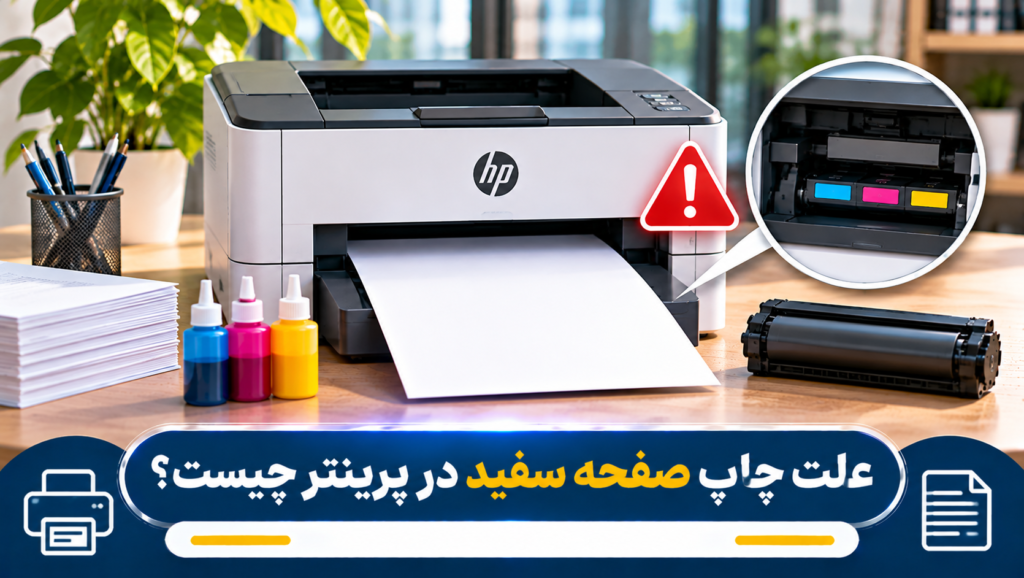
یکی از مشکلات رایج در پرینترهای خانگی و اداری، چاپ صفحه سفید پرینتر پس از ارسال دستور چاپ است. در چنین شرایطی، دستگاه ممکن است کاغذ را بهدرستی بکشد، صدای معمول چاپ را تولید کند و بدون نمایش خطا، برگه سفید تحویل دهد. این مشکل برای کاربرانی که روزانه قرارداد، فاکتور، مدارک تحصیلی یا اسناد اداری چاپ میکنند، اختلال ایجاد میکند.
چاپ صفحه سفید پرینتر همیشه به معنای تمام شدن جوهر یا تونر نیست. نصب نادرست کارتریج، گرفتگی نازلهای هد، اختلال در سیستم تشکیل تصویر و مشکلات نرمافزاری نیز میتوانند باعث خروج کاغذ سفید شوند. برای تشخیص علت اصلی، ابتدا باید نوع پرینتر و شرایط بروز مشکل را بررسی کرد.
پرینترهای لیزری و جوهرافشان از فناوریهای متفاوتی برای ایجاد تصویر روی کاغذ استفاده میکنند. بنابراین، روش تشخیص و رفع مشکل در این دستگاهها یکسان نیست.
در پرینترهای لیزری، تونر باید از طریق فرآیند الکتروفتوگرافی روی کاغذ منتقل شود. خرابی درام، اختلال در اتصالات الکتریکی کارتریج یا مشکلات یونیت لیزر میتوانند مانع تشکیل تصویر شوند.
در مقابل، پرینترهای جوهرافشان با پاشش قطرات ریز جوهر از نازلهای هد کار میکنند. گرفتگی نازلها، خشک شدن جوهر یا اختلال در سیستم جوهررسانی میتواند باعث چاپ صفحه سفید پرینتر شود.
بسیاری از کاربران هنگام مشاهده برگه سفید، بلافاصله کارتریج را تعویض میکنند. بااینحال، اگر مشکل از درایور، هد چاپ یا قطعات داخلی باشد، این اقدام هزینه اضافی ایجاد میکند.
بهترین روش، بررسی مرحلهای دستگاه است. ابتدا باید صفحه تست داخلی پرینتر را چاپ کرد. سپس وضعیت کارتریج، تنظیمات چاپ، فایل ارسالی و قطعات مرتبط را بررسی کرد. نتیجه این آزمایشها کمک میکند تا مسیر نرمافزاری را از خرابی سختافزاری تفکیک کنیم.
در این مقاله از پرینترکلینیک، دلایل چاپ صفحه سفید پرینتر را در مدلهای لیزری و جوهرافشان بررسی میکنیم. همچنین روشهای تشخیص مشکلات کارتریج، درام، هد چاپ، نازلها و تنظیمات نرمافزاری را توضیح میدهیم.
در ادامه، راهکارهای عملی و ایمن برای رفع مشکل، روشهای پیشگیری از خرابی و نشانههای نیاز به تعمیر تخصصی را معرفی میکنیم تا بتوانید بدون تعویض غیرضروری قطعات، تصمیم مناسبتری برای تعمیر دستگاه بگیرید.
چاپ صفحه سفید پرینتر یکی از مشکلاتی است که هم در دستگاههای لیزری و هم در مدلهای جوهرافشان رخ میدهد. در بسیاری از موارد، پرینتر بدون نمایش پیام خطا، کاغذ را وارد دستگاه میکند و پس از طی مراحل چاپ، برگهای کاملاً سفید تحویل میدهد. برای تشخیص علت، ابتدا باید وضعیت خروجی، مواد مصرفی و تنظیمات چاپ را بررسی کنیم.
اولین مرحله عیبیابی، شناسایی نوع مشکل است. خروجی سفید، چاپ کمرنگ و چاپ ناقص لزوماً علت یکسانی ندارند.
چاپ کاملاً سفید: هیچ متن یا تصویری روی کاغذ دیده نمیشود. این وضعیت میتواند ناشی از اختلال در انتقال تونر، جریان جوهر یا پردازش فرمان چاپ باشد.
چاپ کمرنگ: متن یا تصویر دیده میشود، اما شدت رنگ کافی نیست. کمبود مواد مصرفی یا تنظیمات کیفیت چاپ میتواند چنین مشکلی ایجاد کند.
چاپ ناقص: بخشی از متن، خطوط یا تصاویر چاپ نمیشود. گرفتگی نازلها و مشکلات مجموعه تصویربرداری از علتهای احتمالی هستند.
اگر فقط بعضی صفحات سفید خارج میشوند، پیش از بررسی قطعات، محتوای فایل و محدوده چاپ را کنترل کنید.
یکی از دلایل رایج چاپ صفحه سفید پرینتر، اختلال در مواد مصرفی است. ابتدا سطح جوهر یا وضعیت تونر را از طریق پنل دستگاه یا نرمافزار رسمی بررسی کنید.
سپس موارد زیر را کنترل کنید:
در پرینترهای جوهرافشان، وجود جوهر در مخزن همیشه به معنای رسیدن صحیح آن به هد چاپ نیست.
یکی از مهمترین روشهای تشخیص علت چاپ صفحه سفید پرینتر، چاپ صفحه تست داخلی است.
در مدلهایی که این قابلیت را دارند، از منوی دستگاه گزینههایی مانند Configuration Page یا Print Quality Report را انتخاب کنید. این آزمایش بدون ارسال فایل از رایانه انجام میشود.
اگر صفحه داخلی بهدرستی چاپ شود، احتمال مشکل در فایل، نرمافزار یا مسیر ارسال فرمان چاپ افزایش مییابد. اما اگر صفحه داخلی نیز سفید باشد، باید مواد مصرفی و بخشهای سختافزاری را بررسی کرد.
توجه داشته باشید که Windows Test Page از طریق رایانه ارسال میشود و جایگزین کامل تست مستقل دستگاه نیست.
گاهی چاپ صفحه سفید پرینتر به خرابی سختافزاری ارتباطی ندارد. تنظیمات اشتباه، فایل دارای صفحات خالی یا اختلال در درایور میتوانند باعث خروج برگه سفید شوند.
برای بررسی این احتمال، مراحل زیر را انجام دهید:
در پرینترهای لیزری، فرآیند چاپ با ایجاد تصویر الکترواستاتیکی روی درام آغاز میشود. سپس تونر به نواحی مشخصی از درام میچسبد و از طریق سیستم انتقال، روی کاغذ قرار میگیرد. در نهایت، مجموعه فیوزینگ با استفاده از گرما و فشار، تونر را روی کاغذ تثبیت میکند. اختلال در هر مرحله از تشکیل و انتقال تصویر میتواند باعث چاپ صفحه سفید پرینتر شود.
کارتریج تونر یکی از نخستین قطعاتی است که هنگام خروج برگه سفید باید بررسی شود. تمام شدن تونر، نصب نادرست کارتریج یا باقی ماندن نوار محافظ میتواند مانع چاپ صحیح شود.
گاهی کاربران پس از تعویض کارتریج با مشکل چاپ سفید مواجه میشوند. در چنین شرایطی، احتمال دارد کارتریج جدید بهدرستی در جایگاه خود قرار نگرفته باشد یا قطعات داخلی آن عملکرد مناسبی نداشته باشند.
برای تشخیص مشکل، وضعیت کارتریج را بررسی کنید و در صورت امکان، از یک کارتریج سالم و سازگار برای آزمایش استفاده کنید.
درام حساس به نور یا OPC Drum یکی از قطعات مهم سیستم تصویربرداری پرینتر لیزری است. این قطعه با دریافت بار الکتریکی و نوردهی کنترلشده، زمینه تشکیل تصویر تونری را فراهم میکند.
اختلال در شارژ درام، خرابی اتصالات الکتریکی یا عملکرد نامناسب مدار ولتاژ بالا (HVPS) میتواند فرآیند تشکیل تصویر را مختل کند.
البته خرابی درام همیشه باعث خروج صفحه کاملاً سفید نمیشود. برخی مشکلات این قطعه به شکل خطوط عمودی، لکههای تکرارشونده یا کاهش کیفیت چاپ ظاهر میشوند.
در نتیجه، هنگام بررسی چاپ صفحه سفید پرینتر نباید بدون انجام آزمایشهای تشخیصی، خرابی درام را قطعی دانست.
یونیت لیزر یا Laser Scanner Unit وظیفه دارد پرتو نور را مطابق اطلاعات تصویر روی سطح درام هدایت کند. این فرآیند باعث تغییر بار الکتریکی نواحی مشخصی از درام میشود.
خرابی منبع نور، اختلال در عملکرد اجزای اسکن یا مشکلات مسیر اپتیکی میتواند مانع تشکیل صحیح تصویر شود.
در بعضی مدلها، خرابی یونیت لیزر ممکن است باعث خروج صفحات سفید شود؛ اما تشخیص قطعی به بررسی ساختار همان دستگاه نیاز دارد.
برای شناسایی علت چاپ صفحه سفید پرینتر لیزری، بهتر است مراحل زیر را به ترتیب انجام دهید:
نکته فنی: مدار ولتاژ بالا و مجموعه لیزر از بخشهای حساس پرینتر هستند. باز کردن پوششهای محافظ یا دستکاری این قطعات بدون تجهیزات و دانش تخصصی میتواند خطرناک باشد. برای تشخیص دقیق خرابیهای داخلی، کارشناسان پرینترکلینیک میتوانند مسیر تشکیل تصویر و عملکرد قطعات مرتبط را بررسی کنند.
در پرینترهای جوهرافشان، هد چاپ قطرات بسیار ریز جوهر را از طریق نازلها روی کاغذ منتقل میکند. برخلاف پرینترهای لیزری، این دستگاهها برای ایجاد تصویر به تونر و درام وابسته نیستند. بنابراین، چاپ صفحه سفید پرینتر جوهرافشان معمولاً با مشکلات هد، کارتریج، مخزن جوهر یا مسیر انتقال جوهر ارتباط دارد. شناخت عملکرد این قطعات به کاربران کمک میکند تا بدون تعویض غیرضروری قطعات، علت خرابی را شناسایی کنند.
یکی از مهمترین دلایل خروج کاغذ سفید از پرینتر جوهرافشان، گرفتگی نازلهای هد چاپ است. هنگامی که دستگاه برای مدت طولانی بدون استفاده باقی میماند، جوهر ممکن است در دهانه نازلها خشک شود و جریان خروجی را محدود کند.
برای بررسی این مشکل، از بخش Maintenance یا تنظیمات نگهداری دستگاه، گزینه Nozzle Check را اجرا کنید. این آزمایش الگویی از خطوط و رنگها چاپ میکند.
اگر بخشهایی از الگو ناقص باشند یا هیچ خطی ظاهر نشود، احتمال گرفتگی نازل یا اختلال در رسیدن جوهر به هد وجود دارد. البته نتیجه این آزمایش بهتنهایی خرابی هد را تأیید نمیکند.
گاهی چاپ صفحه سفید پرینتر پس از تعویض کارتریج یا شارژ مخزن آغاز میشود. نصب نادرست کارتریج، باقی ماندن محافظ خروجی جوهر یا اختلال در جریان جوهر میتواند چنین وضعیتی ایجاد کند.
در این شرایط، موارد زیر را بررسی کنید:
وجود جوهر کافی در مخزن الزاماً نشان نمیدهد که جوهر بهدرستی به نازلها میرسد.
در برخی پرینترهای مخزندار مانند مدلهای EcoTank، ورود هوا به مسیر جوهر میتواند انتقال جوهر به هد را مختل کند. این مشکل ممکن است پس از جابهجایی نامناسب دستگاه، خالی شدن مخزن یا انجام نادرست فرآیند راهاندازی رخ دهد.
برای بررسی چاپ صفحه سفید پرینتر مخزندار، ابتدا سطح جوهر و وضعیت دریچهها یا قفل حملونقل را در مدلهایی که این امکانات را دارند کنترل کنید.
اگر دستگاه قابلیت Ink Charging یا عملیات مشابه دارد، فقط مطابق دستورالعمل همان مدل از آن استفاده کنید. اجرای نادرست این فرآیند میتواند مقدار زیادی جوهر مصرف کند.
اگر آزمایش Nozzle Check نشان دهد نازلها بهدرستی کار نمیکنند، میتوان از قابلیت Head Cleaning استفاده کرد.
این فرآیند با استفاده از سیستم نگهداری دستگاه، به بازگرداندن جریان جوهر کمک میکند. پس از پایان عملیات، دوباره الگوی نازل را چاپ کنید تا تغییرات مشخص شود.
برخی مدلها قابلیت Power Cleaning دارند که معمولاً جوهر بیشتری مصرف میکند و شرایط اجرای متفاوتی دارد. بنابراین، نباید این عملیات را بدون بررسی راهنمای سازنده تکرار کرد.
اگر پس از اقدامات مجاز همچنان مشکل چاپ صفحه سفید پرینتر ادامه داشت، احتمال خرابی هد، اختلال در پمپ مکش یا سایر اجزای سیستم جوهررسانی مطرح میشود. در چنین شرایطی، کارشناسان پرینترکلینیک میتوانند عملکرد هد و مسیر انتقال جوهر را بررسی کنند.
برای رفع مشکل چاپ صفحه سفید پرینتر، باید ابتدا علتهای نرمافزاری را از خرابیهای سختافزاری جدا کرد. بسیاری از کاربران بدون انجام آزمایشهای اولیه، کارتریج یا قطعات داخلی را تعویض میکنند. درحالیکه بررسی صحیح فرمان چاپ، صفحه تست و مواد مصرفی میتواند مسیر تشخیص را کوتاهتر کند و هزینه تعمیر را کاهش دهد.
ابتدا مطمئن شوید فایل موردنظر محتوای قابلچاپ دارد. گاهی تنظیمات اشتباه یا انتخاب محدوده نامناسب صفحات باعث خروج کاغذ سفید میشود.
برای بررسی این احتمال، اقدامات زیر را انجام دهید:
اگر دستگاه فقط هنگام چاپ یک فایل PDF برگه سفید تولید میکند، احتمال مشکل در فایل یا نرمافزار نمایش PDF بیشتر است.
یکی از مؤثرترین روشهای تشخیص چاپ صفحه سفید پرینتر، استفاده از قابلیت Self-Test یا Configuration Page است.
در مدلهایی که این قابلیت را دارند، از منوی دستگاه صفحه تست داخلی را چاپ کنید. این آزمایش مستقل از رایانه انجام میشود و به شناسایی محل احتمالی مشکل کمک میکند.
اگر صفحه تست داخلی نیز سفید بود، وضعیت کارتریج را کنترل کنید. ابتدا دستگاه را مطابق دستورالعمل سازنده خاموش کنید و در صورت مجاز بودن، کارتریج را خارج کنید.
نصب صحیح کارتریج، جدا شدن نوار محافظ و سازگاری آن با مدل پرینتر اهمیت دارد. در پرینترهای جوهرافشان نیز سطح جوهر و پیامهای خطای دستگاه را بررسی کنید.
اگر چاپ صفحه سفید پرینتر بلافاصله پس از تعویض کارتریج آغاز شده است، احتمال مشکل نصب یا ناسازگاری مواد مصرفی را در اولویت قرار دهید.
روش رفع مشکل در پرینترهای لیزری و جوهرافشان متفاوت است.
در پرینتر جوهرافشان:
در پرینتر لیزری:
همچنین اگر صفحه تست داخلی سالم است، نصب مجدد یا بهروزرسانی درایور از وبسایت رسمی سازنده میتواند به رفع مشکلات نرمافزاری کمک کند.
اگر پس از بررسیهای اولیه همچنان مشکل چاپ صفحه سفید پرینتر ادامه داشت، احتمال خرابی قطعات داخلی مطرح میشود.
جدول زیر به تشخیص مسیر مناسب عیبیابی کمک میکند.
| علامت مشکل | علت احتمالی | اقدام پیشنهادی |
| چاپ سفید پس از تعویض کارتریج | نصب نادرست یا باقی ماندن محافظ | بررسی نصب کارتریج |
| صفحه تست داخلی سالم، فایل چاپی سفید | مشکل فایل یا درایور | بررسی نرمافزار و تنظیمات |
| الگوی Nozzle Check ناقص | گرفتگی نازل یا اختلال جوهررسانی | تمیزکاری مجاز هد |
| صفحه تست داخلی لیزری کاملاً سفید | اختلال در کارتریج یا مسیر تشکیل تصویر | بررسی تخصصی دستگاه |
| ادامه چاپ سفید با کارتریج سالم | احتمال خرابی قطعات داخلی | مراجعه به تعمیرکار |
در مواردی که احتمال خرابی مدار ولتاژ بالا، یونیت لیزر یا هد چاپ وجود دارد، از باز کردن قطعات حساس خودداری کنید. کارشناسان پرینترکلینیک میتوانند با بررسی مسیر تشکیل تصویر و عملکرد سیستم چاپ، علت خرابی را شناسایی کنند و از تعویض غیرضروری قطعات جلوگیری کنند.
پیشگیری از چاپ صفحه سفید پرینتر به نگهداری صحیح، استفاده از مواد مصرفی سازگار و بررسی دورهای عملکرد دستگاه بستگی دارد. بسیاری از مشکلات چاپ، مانند گرفتگی هد، اختلال در انتقال تونر و خرابی اتصالات، با رعایت اصول نگهداری و تشخیص بهموقع علائم اولیه قابلکنترل هستند. البته روش مراقبت از پرینترهای لیزری و جوهرافشان تفاوت دارد و کاربران باید دستورالعمل سازنده دستگاه را در اولویت قرار دهند.
پرینترهای جوهرافشان برای عملکرد صحیح به جریان مناسب جوهر در نازلهای هد نیاز دارند. استفاده نامنظم، شرایط نامناسب محیطی و خاموش کردن غیراصولی دستگاه میتواند احتمال گرفتگی نازلها را افزایش دهد.
برای کاهش احتمال چاپ صفحه سفید پرینتر جوهرافشان، نکات زیر را رعایت کنید:
در پرینترهای لیزری، کیفیت کارتریج، سلامت درام و عملکرد سیستم انتقال تصویر اهمیت زیادی دارد. گردوغبار، رطوبت و استفاده از مواد مصرفی ناسازگار میتوانند عملکرد دستگاه را مختل کنند.
برای جلوگیری از مشکلات احتمالی، کارتریج را مطابق دستورالعمل سازنده نصب کنید و از تماس مستقیم با سطح حساس درام خودداری کنید. همچنین ظرفیت کاری توصیهشده دستگاه را در نظر بگیرید و هنگام مشاهده افت کیفیت چاپ، علت مشکل را بررسی کنید.
اگر چاپ صفحه سفید پرینتر لیزری بهصورت ناگهانی آغاز شد، پیش از تعویض درام یا یونیت لیزر، کارتریج و صفحه تست داخلی را بررسی کنید.
برخی اقدامات نادرست نهتنها مشکل چاپ را برطرف نمیکنند، بلکه ممکن است هزینه تعمیر را افزایش دهند.
مهمترین اشتباهات عبارتاند از:
بهویژه در پرینترهای جوهرافشان، تمیزکاری غیراصولی هد میتواند به نازلها و مدارهای الکترونیکی آسیب برساند.
هنگام تکرار چاپ صفحه سفید پرینتر، باید هزینه تعمیر را با ارزش و شرایط کاری دستگاه مقایسه کرد.
اگر مشکل به نصب کارتریج، تنظیمات نرمافزاری یا گرفتگی قابلرفع نازلها مربوط باشد، معمولاً تعمیر یا سرویس انتخاب منطقیتری است.
اما در صورت خرابی قطعات گرانقیمت، مانند هد چاپ یا مجموعههای اصلی تصویربرداری، باید عوامل زیر را بررسی کرد:
اگر بررسی کارتریج، تنظیمات چاپ و آزمایشهای اولیه مشکل را برطرف نکرد، دستگاه به عیبیابی تخصصی نیاز دارد.
کارشناسان پرینترکلینیک میتوانند با بررسی هد، سیستم جوهررسانی، درام، اتصالات الکتریکی و مجموعه تشکیل تصویر، علت چاپ صفحه سفید پرینتر را شناسایی کنند.
تشخیص دقیق خرابی پیش از تعویض قطعات، به کاهش هزینههای غیرضروری کمک میکند و امکان تصمیمگیری آگاهانه درباره تعمیر یا تعویض دستگاه را فراهم میسازد.
بررسی نمونههای کاربردی به کاربران کمک میکند تا ارتباط میان علائم خرابی، علت احتمالی و روش صحیح عیبیابی را بهتر درک کنند. چاپ صفحه سفید پرینتر همیشه به یک قطعه مشخص مربوط نیست و ممکن است در دستگاههای مختلف، دلایل متفاوتی داشته باشد.
نام: کیان
نوع دستگاه: پرینتر لیزری HP
شرح مشکل: کیان پس از تعویض کارتریج پرینتر متوجه شد دستگاه کاغذ را بهدرستی وارد و خارج میکند، اما هیچ متن یا تصویری روی برگه ظاهر نمیشود. این مشکل بلافاصله پس از نصب کارتریج جدید آغاز شده بود.
بررسی تخصصی: ابتدا کیان صفحه تست داخلی دستگاه را چاپ کرد. خروجی همچنان سفید بود. سپس کارتریج را مطابق دستورالعمل سازنده خارج کرد و متوجه شد نوار محافظ انتقال تونر بهطور کامل جدا نشده است.
راهکار: کیان نوار محافظ را بهآرامی و طبق راهنمای کارتریج جدا کرد و کارتریج را دوباره در جایگاه مناسب قرار داد. پس از چاپ صفحه تست، متن بهدرستی روی کاغذ ظاهر شد.
نتیجه آموزشی: هنگام چاپ صفحه سفید پرینتر پس از تعویض کارتریج، بررسی نوار محافظ و نصب صحیح کارتریج باید در اولویت قرار گیرد.
نام: یلدا
نوع دستگاه: پرینتر جوهرافشان Epson
شرح مشکل: یلدا چند هفته از پرینتر خانگی خود استفاده نکرده بود. هنگام چاپ مدارک، دستگاه برگههایی تقریباً سفید تحویل میداد. بااینحال، مخزن دستگاه همچنان جوهر کافی داشت.
بررسی تخصصی: یلدا از طریق بخش Maintenance آزمایش Nozzle Check را اجرا کرد. الگوی چاپ نشان داد بخش زیادی از خطوط مربوط به نازلها ظاهر نمیشوند.
راهکار: او عملیات Head Cleaning را مطابق راهنمای سازنده انجام داد. سپس دوباره الگوی نازل را بررسی کرد. پس از بهبود جریان جوهر، کیفیت چاپ به وضعیت قابلقبول بازگشت.
نتیجه آموزشی: وجود جوهر کافی در مخزن، سلامت سیستم جوهررسانی را تضمین نمیکند. گرفتگی نازلها میتواند یکی از دلایل چاپ صفحه سفید پرینتر جوهرافشان باشد.
نام: رادین
نوع دستگاه: پرینتر لیزری اداری
شرح مشکل: پرینتر شرکت رادین هنگام چاپ گزارشهای مالی، صفحات کاملاً سفید تولید میکرد. کارکنان ابتدا کارتریج را تعویض کردند، اما مشکل ادامه داشت.
بررسی تخصصی: تکنسین ابتدا صفحه تست داخلی دستگاه را بررسی کرد. سپس با استفاده از کارتریج سالم و سازگار، احتمال خرابی مواد مصرفی را ارزیابی کرد. ادامه خروج صفحات سفید، احتمال اختلال در اتصالات الکتریکی، سیستم شارژ درام یا مجموعه تشکیل تصویر را افزایش داد.
راهکار: تکنسین دستگاه را برای بررسی تخصصی مدار ولتاژ بالا (HVPS)، اتصالات و یونیت لیزر ارزیابی کرد. در این سناریو، تشخیص قطعی قطعه معیوب به آزمایشهای فنی بیشتر نیاز داشت.
نتیجه آموزشی: اگر تعویض کارتریج مشکل چاپ صفحه سفید پرینتر را برطرف نکند، نباید بدون تشخیص دقیق، درام یا یونیت لیزر را تعویض کرد.
نام: آوا
نوع دستگاه: پرینتر چندکاره Canon
شرح مشکل: آوا هنگام چاپ یک فایل PDF، چند صفحه سفید دریافت میکرد. بااینحال، پرینتر هنگام کپی گرفتن و چاپ صفحه تست داخلی عملکرد طبیعی داشت.
بررسی تخصصی: آوا پیشنمایش چاپ را بررسی کرد و متوجه شد برخی صفحات انتخابشده محتوای قابلچاپ ندارند. همچنین چاپ یک فایل متنی دیگر بدون مشکل انجام شد.
راهکار: او محدوده صفحات را اصلاح کرد و فایل PDF را با نرمافزار دیگری باز کرد. پس از انتخاب صفحات صحیح، دستگاه محتوای موردنظر را چاپ کرد.
نتیجه آموزشی: اگر پرینتر صفحه تست داخلی را سالم چاپ میکند، پیش از بررسی قطعات سختافزاری باید تنظیمات فایل، درایور و نرمافزار چاپ را کنترل کرد.
چاپ صفحه سفید پرینتر یکی از مشکلاتی است که میتواند عملکرد دستگاههای خانگی و اداری را مختل کند. این مشکل زمانی رخ میدهد که پرینتر کاغذ را وارد دستگاه میکند و فرآیند چاپ ظاهراً به پایان میرسد، اما هیچ متن یا تصویری روی برگه ظاهر نمیشود. برخلاف تصور بسیاری از کاربران، خروج کاغذ سفید همیشه به معنای تمام شدن تونر یا جوهر نیست و ممکن است به مشکلات نرمافزاری یا خرابی قطعات داخلی ارتباط داشته باشد.
در پرینترهای لیزری، نصب نادرست کارتریج، باقی ماندن نوار محافظ، اختلال در شارژ درام و خرابی احتمالی یونیت لیزر یا مدار ولتاژ بالا میتوانند فرآیند تشکیل تصویر را مختل کنند. در مقابل، پرینترهای جوهرافشان بیشتر با مشکلاتی مانند گرفتگی نازلهای هد، خشک شدن جوهر و اختلال در سیستم جوهررسانی مواجه میشوند.
البته برخی علتها میان هر دو فناوری مشترک هستند. برای مثال، تنظیمات اشتباه چاپ، مشکلات درایور و وجود صفحات خالی در فایل PDF میتوانند باعث چاپ صفحه سفید پرینتر شوند، حتی زمانی که قطعات سختافزاری سالم هستند.
برای شناسایی مشکل، بهتر است عیبیابی را از سادهترین آزمایشها آغاز کنید. ابتدا پیشنمایش فایل را بررسی کنید و یک سند دیگر را چاپ کنید. سپس از قابلیت چاپ صفحه تست داخلی دستگاه استفاده کنید.
اگر صفحه تست داخلی سالم باشد، احتمال مشکل در فایل، درایور یا تنظیمات چاپ افزایش مییابد. اما اگر دستگاه صفحه تست داخلی را نیز سفید چاپ کند، باید وضعیت مواد مصرفی و سیستم چاپ را بررسی کنید.
در پرینترهای جوهرافشان، آزمایش Nozzle Check به تشخیص گرفتگی نازلها کمک میکند. در مدلهای لیزری نیز بررسی نصب کارتریج و آزمایش با کارتریج سالم و سازگار میتواند اطلاعات مهمی درباره علت خرابی ارائه دهد.
اگر اقدامات اولیه مشکل چاپ صفحه سفید پرینتر را برطرف نکردند، احتمال خرابی قطعات داخلی افزایش مییابد. در چنین شرایطی، تعویض آزمایشی قطعات بدون تشخیص دقیق میتواند هزینههای اضافی ایجاد کند.
بررسی تخصصی هد چاپ، درام، اتصالات الکتریکی، سیستم جوهررسانی و مجموعه تشکیل تصویر به تجهیزات و دانش فنی نیاز دارد. به همین دلیل، بهتر است تعمیر این بخشها را به تکنسین متخصص بسپارید.
پرینترکلینیک با تمرکز بر عیبیابی تخصصی پرینترهای لیزری و جوهرافشان، میتواند به شناسایی علت خرابی و انتخاب راهکار مناسب کمک کند. تشخیص صحیح مشکل، از هزینههای غیرضروری جلوگیری میکند و به کاربران امکان میدهد درباره تعمیر یا تعویض دستگاه تصمیم آگاهانهتری بگیرند.
آیا پرینتر شما کاغذ را بهدرستی میکشد، اما برگهای کاملاً سفید تحویل میدهد؟ چاپ صفحه سفید پرینتر میتواند به مشکلات کارتریج، گرفتگی هد، خرابی درام، اختلال در سیستم جوهررسانی یا ایرادهای نرمافزاری مربوط باشد. تشخیص نادرست این مشکلات ممکن است باعث تعویض غیرضروری قطعات و افزایش هزینه تعمیر شود.
اگر با بررسی تنظیمات چاپ، کارتریج و اجرای تست داخلی دستگاه همچنان مشکل ادامه دارد، بهتر است از خدمات عیبیابی تخصصی استفاده کنید.
کارشناسان پرینترکلینیک میتوانند در شناسایی علت خرابی، بررسی قطعات و انتخاب راهکار مناسب برای تعمیر پرینترهای لیزری و جوهرافشان به شما کمک کنند.
برای دریافت راهنمایی تخصصی و رفع مشکل چاپ سفید، با کارشناسان ما تماس بگیرید.
آمادهاید؟ همین حالا تماس بگیرید.