کمرنگ شدن چاپ پرینتر یکی از مشکلات رایجی است که میتواند کیفیت اسناد اداری، قراردادها، گزارشها و تصاویر چاپی را کاهش دهد. تصور کنید قصد چاپ یک مدرک مهم را دارید، اما نوشتهها بهجای رنگ مشکی واضح، خاکستری و کمرنگ ظاهر میشوند. گاهی نیز بخشی از صفحه کیفیت مناسبی دارد، درحالیکه قسمتهای دیگر بهسختی خوانده میشوند. در چنین شرایطی، رفع مشکل چاپ کمرنگ پرینتر نیازمند شناسایی دقیق علت اختلال است.
برخلاف تصور بسیاری از کاربران، کاهش کیفیت چاپ همیشه به معنای تمامشدن تونر یا جوهر نیست. در پرینترهای لیزری، فعالبودن حالت صرفهجویی تونر، فرسودگی درام، مشکلات غلتک انتقال تصویر و اختلال در توزیع تونر میتوانند باعث کمرنگ شدن نوشتهها شوند. در پرینترهای جوهرافشان نیز گرفتگی نازلهای هد، اختلال در انتقال جوهر و تنظیمات نامناسب کیفیت چاپ از عوامل احتمالی هستند.
نکته مهم این است که شکل کمرنگ شدن چاپ میتواند اطلاعات ارزشمندی درباره منشأ مشکل ارائه دهد. برای مثال، چاپ خاکستری در تمام صفحه با کمرنگ شدن یک سمت کاغذ یا ایجاد خطوط سفید، دلایل یکسانی ندارد. همچنین اگر مشکل بلافاصله پس از شارژ یا تعویض کارتریج ایجاد شده باشد، باید وضعیت مواد مصرفی و اجزای کارتریج بررسی شود.
در این مقاله از پرینترکلینیک، دلایل اصلی افت تراکم چاپ را بهصورت تخصصی بررسی میکنیم و روشهای تشخیص مشکلات تونر، درام، هد و تنظیمات نرمافزاری را توضیح میدهیم. همچنین راهکارهایی کاربردی ارائه میکنیم تا کاربران بتوانند مشکلات ساده را برطرف کنند و مواردی را که به تعمیر تخصصی نیاز دارند، بهتر تشخیص دهند.
کمرنگ شدن چاپ همیشه نشانه تمامشدن تونر یا خرابی کارتریج نیست. نوع و محل کاهش تراکم رنگ میتواند اطلاعات مهمی درباره منشأ اختلال ارائه دهد. برای رفع مشکل چاپ کمرنگ پرینتر، ابتدا باید مشخص شود که تمام صفحه کمرنگ است یا این مشکل فقط در قسمتهای مشخصی از کاغذ دیده میشود.
اگر تمام نوشتههای صفحه خاکستری و کمرنگ هستند، احتمال فعالبودن حالت صرفهجویی تونر، کاهش تراکم چاپ یا مشکلات کارتریج وجود دارد.
در مقابل، کمرنگ شدن یک سمت کاغذ ممکن است به توزیع نامناسب تونر یا اختلال در اجزای تشکیل تصویر مربوط باشد.
ایجاد خطوط سفید عمودی نیز میتواند نشاندهنده مشکل در مسیر انتقال تونر یا گرفتگی نازلهای هد باشد. تشخیص دقیق این موارد به نوع پرینتر بستگی دارد.
در پرینترهای لیزری، تصویر با استفاده از تونر، درام و فرایندهای الکتریکی روی کاغذ تشکیل میشود. بنابراین عملکرد نامناسب هرکدام از اجزای تصویرسازی میتواند تراکم چاپ را کاهش دهد.
در پرینترهای جوهرافشان، هد وظیفه انتقال قطرات جوهر را برعهده دارد. گرفتگی نازلها یا اختلال در جریان جوهر میتواند باعث چاپ کمرنگ و ناقص شود.
یکی از روشهای کاربردی، اجرای Print Test Page یا صفحه بررسی کیفیت چاپ از منوی دستگاه است.
در این آزمایش باید یکنواختی رنگ، وضوح نوشتهها و وجود خطوط سفید بررسی شود. سپس نتیجه با چاپ یک سند معمولی مقایسه میشود.
کارشناسان پرینترکلینیک توصیه میکنند الگوی افت کیفیت پیش از تعویض کارتریج یا درام بررسی شود؛ زیرا شکل چاپ معیوب میتواند مسیر عیبیابی را مشخص کند.
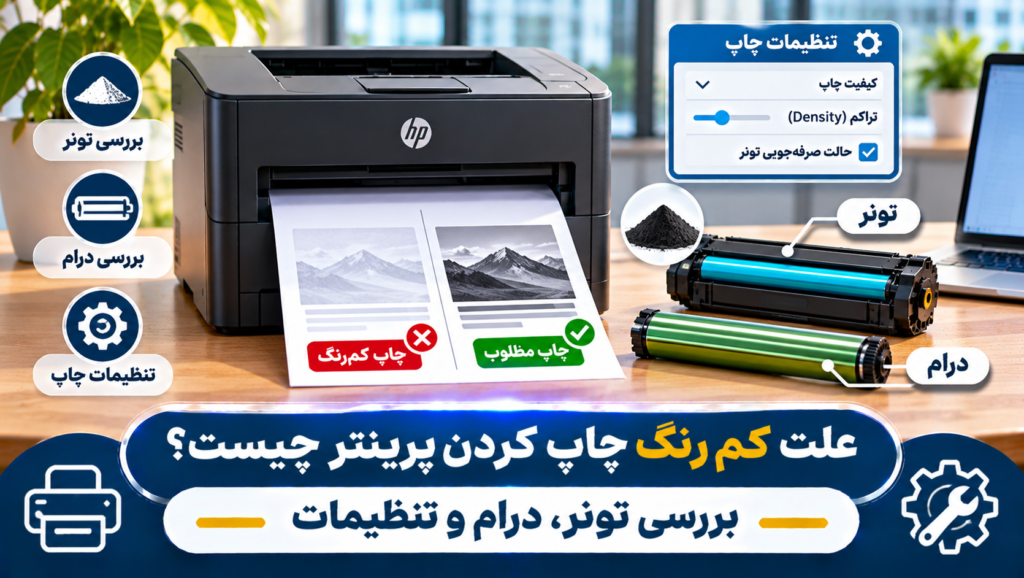
تونر و کارتریج نقش مهمی در کیفیت چاپ پرینترهای لیزری دارند. کاهش مقدار تونر، توزیع نامناسب پودر یا فرسودگی اجزای داخلی کارتریج میتواند باعث افت تراکم نوشتهها شود. برای رفع مشکل چاپ کمرنگ پرینتر، باید وضعیت مواد مصرفی و عملکرد قطعات کارتریج بهصورت جداگانه بررسی شود.
کاهش مقدار تونر یکی از دلایل احتمالی چاپ کمرنگ است. بااینحال، هشدار Toner Low همیشه به معنای توقف فوری چاپ نیست و میزان تأثیر آن به مدل دستگاه بستگی دارد.
برای بررسی اولیه، وضعیت تونر را از منوی پرینتر کنترل کنید. سپس یک صفحه آزمایشی چاپ کرده و میزان یکنواختی نوشتهها را ارزیابی کنید.
اگر کیفیت چاپ بهتدریج کاهش یافته باشد، احتمال کمبود تونر افزایش مییابد؛ اما نباید بدون بررسی سایر عوامل، کارتریج را معیوب دانست.
گاهی پس از شارژ کارتریج، تراکم چاپ همچنان پایین میماند. استفاده از تونر نامتناسب با مشخصات دستگاه، مشکلات مونتاژ یا اختلال در عملکرد غلتکهای داخلی میتواند در این وضعیت نقش داشته باشد.
غلتک مغناطیسی (Magnetic Roller) در برخی کارتریجها وظیفه انتقال تونر را دارد. تیغه Doctor Blade نیز به تنظیم لایه تونر کمک میکند.
فرسودگی یا آلودگی این قطعات ممکن است باعث توزیع غیریکنواخت تونر شود.
اگر پس از بررسی تنظیمات چاپ، نوشتهها همچنان کمرنگ هستند یا نوارهای روشن روی کاغذ ایجاد میشوند، کارتریج باید دقیقتر بررسی شود.
کارشناسان پرینترکلینیک میتوانند با ارزیابی کیفیت چاپ و وضعیت اجزای کارتریج، درباره ضرورت سرویس یا تعویض قطعه راهنمایی کنند.
در پرینترهای لیزری، کیفیت چاپ تنها به مقدار تونر وابسته نیست. مجموعه درام و قطعات انتقال تصویر نیز در ایجاد نوشتههای واضح نقش دارند. خرابی یا فرسودگی این اجزا میتواند باعث کاهش تراکم چاپ، ایجاد نوارهای روشن و افت کیفیت خروجی شود. بنابراین برای رفع مشکل چاپ کمرنگ پرینتر، بررسی مجموعه تصویرسازی اهمیت دارد.
درام یا OPC Drum قطعهای حساس به نور است که تصویر الکترواستاتیکی روی سطح آن تشکیل میشود. سپس ذرات تونر مطابق الگوی تصویر روی درام قرار میگیرند و در فرایند چاپ به کاغذ منتقل میشوند.
آلودگی سطح درام، فرسودگی پوشش حساس به نور یا آسیب مکانیکی میتواند فرایند تشکیل تصویر را مختل کند.
در بعضی پرینترها، درام داخل کارتریج قرار دارد؛ اما در مدلهای دیگر، مجموعهای مستقل محسوب میشود.
کمرنگ شدن یکنواخت تمام صفحه ممکن است به کمبود تونر یا تنظیمات چاپ مربوط باشد؛ درحالیکه لکهها، خطوط یا الگوهای تکرارشونده میتوانند احتمال آسیب درام را افزایش دهند.
برای تشخیص، چند صفحه آزمایشی چاپ کرده و محل تکرار نقص را بررسی کنید. البته شکل ظاهری چاپ بهتنهایی برای تشخیص قطعی خرابی درام کافی نیست.
غلتک انتقال (Transfer Roller) وظیفه کمک به انتقال تونر از مجموعه تصویرسازی به کاغذ را دارد. در برخی پرینترهای رنگی نیز از تسمه انتقال (Transfer Belt) استفاده میشود.
آلودگی، فرسودگی یا اختلال الکتریکی این قطعات ممکن است موجب کاهش تراکم چاپ شود.
در پرینترکلینیک، بررسی تخصصی مجموعه درام و قطعات انتقال تصویر میتواند به تشخیص منشأ مشکل و جلوگیری از تعویض غیرضروری کارتریج کمک کند.
یکی از دلایل کمرنگ شدن چاپ، تنظیمات نادرست کیفیت خروجی است. گاهی کارتریج، تونر و درام سالم هستند، اما فعالبودن حالت صرفهجویی باعث کاهش تراکم نوشتهها میشود. در پرینترهای جوهرافشان نیز گرفتگی نازلها میتواند نتیجه مشابهی ایجاد کند. بنابراین رفع مشکل چاپ کمرنگ پرینتر باید با بررسی تنظیمات و فناوری دستگاه همراه باشد.
قابلیت EconoMode در برخی پرینترهای HP برای کاهش مصرف تونر طراحی شده است. فعالبودن این ویژگی ممکن است باعث شود نوشتهها روشنتر از حالت استاندارد چاپ شوند.
در برخی مدلهای Brother نیز گزینه Toner Save Mode عملکرد مشابهی دارد. برای چاپ اسناد مهم، میتوان این قابلیتها را غیرفعال و کیفیت خروجی را مجدداً بررسی کرد.
برای بررسی تنظیمات در ویندوز، وارد بخش Printers & Scanners شوید، پرینتر موردنظر را انتخاب کنید و گزینه Printing Preferences را باز کنید.
سپس موارد زیر را بررسی کنید:
نام و محل این گزینهها در مدلهای مختلف یکسان نیست.
در پرینترهای جوهرافشان، گرفتگی نازلهای هد میتواند موجب چاپ ناقص یا کمرنگ شود.
ابتدا با اجرای Nozzle Check وضعیت نازلها را بررسی کنید. اگر الگوی آزمایشی دارای خطوط ناقص بود، عملیات Head Cleaning را طبق دستورالعمل سازنده انجام دهید.
تمیزکاری مکرر و غیرضروری هد باعث مصرف بیشتر جوهر میشود. کارشناسان پرینترکلینیک توصیه میکنند پیش از اجرای تمیزکاری عمیق، نتیجه تست نازل و وضعیت جوهر دستگاه بررسی شود.
برای رفع مشکل چاپ کمرنگ پرینتر، بهتر است عیبیابی از تنظیمات ساده آغاز شود و سپس قطعات مصرفی و سختافزاری بررسی شوند. این روش به شناسایی دقیق منشأ اختلال کمک میکند و احتمال تعویض غیرضروری کارتریج، درام یا هد را کاهش میدهد.
پیش از بررسی قطعات داخلی، اقدامات زیر را انجام دهید:
اگر کیفیت چاپ پس از اصلاح تنظیمات بهتر شد، احتمال خرابی قطعات داخلی کاهش مییابد.
اگر نوشتهها همچنان کمرنگ هستند، نوع نقص چاپ اهمیت پیدا میکند. کاهش یکنواخت تراکم ممکن است به وضعیت تونر مربوط باشد؛ اما خطوط و لکههای تکرارشونده میتوانند احتمال مشکل در مجموعه درام را افزایش دهند.
در پرینترهای جوهرافشان، ناقصبودن الگوی تست نازل نشان میدهد هد یا سیستم انتقال جوهر به بررسی بیشتری نیاز دارد.
لمس سطح حساس درام، استفاده از مواد شوینده نامناسب و بازکردن غیراصولی کارتریج ممکن است آسیب بیشتری ایجاد کند.
همچنین اجرای مکرر تمیزکاری عمیق هد، مصرف جوهر را افزایش میدهد و همیشه مشکل را برطرف نمیکند.
اگر چاپ پس از بررسی تنظیمات و مواد مصرفی همچنان کمرنگ باقی بماند، عیبیابی تخصصی توصیه میشود. کارشناسان پرینترکلینیک میتوانند وضعیت کارتریج، درام، هد و قطعات انتقال تصویر را بررسی کرده و راهکار تعمیر متناسب با دستگاه ارائه دهند.
بررسی نمونههای کاربردی نشان میدهد که کاهش کیفیت چاپ همیشه به خرابی کارتریج مربوط نیست. تنظیمات نرمافزاری، فرسودگی قطعات تصویرسازی و گرفتگی نازلها نیز میتوانند باعث افت تراکم رنگ شوند. نمونههای زیر فرضی و آموزشی هستند و روشهای متفاوت رفع مشکل چاپ کمرنگ پرینتر را نشان میدهند.
رادین از پرینتر لیزری HP برای چاپ اسناد اداری استفاده میکرد. نوشتهها بهتدریج خاکستری شده بودند، اما دستگاه همچنان تونر کافی نشان میداد.
بررسی تنظیمات نشان داد قابلیت EconoMode فعال است.
راهکار: پس از غیرفعالکردن حالت صرفهجویی و اجرای چاپ آزمایشی، تراکم نوشتهها بهبود یافت.
یگانه متوجه شد قسمت راست برگهها کمرنگتر از سمت چپ چاپ میشود. مشکل در چند سند مختلف تکرار میشد.
بررسی اولیه، احتمال اختلال در توزیع تونر یا مجموعه درام را مطرح کرد.
راهکار: الگوی چاپ و وضعیت کارتریج بررسی شد و دستگاه برای ارزیابی تخصصی مجموعه تصویرسازی ارجاع داده شد.
آریانا پس از چند هفته استفادهنکردن از پرینتر جوهرافشان، با نوشتههای کمرنگ و خطوط ناقص مواجه شد.
تست Nozzle Check وجود شکاف در الگوی چاپ را نشان داد.
راهکار: عملیات استاندارد Head Cleaning مطابق راهنمای سازنده انجام شد و کیفیت چاپ بهبود پیدا کرد.
مانی پس از شارژ کارتریج پرینتر لیزری خود، با کاهش وضوح نوشتهها مواجه شد.
بررسی فنی احتمال مشکل در مشخصات تونر یا عملکرد غلتکهای کارتریج را مطرح کرد.
راهکار: وضعیت کارتریج و اجزای داخلی آن بررسی شد تا قطعه معیوب شناسایی شود.
در چنین شرایطی، پرینترکلینیک میتواند با بررسی تخصصی کیفیت چاپ، به تشخیص منشأ مشکل کمک کند.
کمرنگ شدن چاپ یکی از مشکلات رایج پرینترهای لیزری و جوهرافشان است که میتواند دلایل مختلفی داشته باشد. کاهش تونر، اختلال در عملکرد درام، گرفتگی نازلهای هد و تنظیمات نادرست کیفیت چاپ از مهمترین عوامل احتمالی هستند. برای رفع مشکل چاپ کمرنگ پرینتر، شناسایی نوع دستگاه و الگوی کاهش تراکم رنگ اهمیت زیادی دارد.
اگر تمام صفحه بهصورت یکنواخت کمرنگ چاپ میشود، بهتر است ابتدا تنظیمات EconoMode، Toner Save و وضعیت مواد مصرفی بررسی شوند.
در مقابل، کمرنگ شدن یک سمت کاغذ یا ایجاد نوارهای روشن میتواند احتمال اختلال در توزیع تونر یا قطعات تصویرسازی را افزایش دهد.
در پرینترهای جوهرافشان نیز وجود خطوط ناقص در الگوی Nozzle Check ممکن است نشانه گرفتگی نازلها باشد.
یکی از اشتباهات رایج کاربران، تعویض فوری کارتریج پس از مشاهده چاپ کمرنگ است. درحالیکه فعالبودن حالت صرفهجویی یا انتخاب کیفیت Draft میتواند بدون وجود خرابی سختافزاری، تراکم چاپ را کاهش دهد.
به همین دلیل، بررسی تنظیمات چاپ، اجرای صفحه آزمایشی و کنترل وضعیت تونر یا جوهر باید در اولویت قرار گیرند.
اگر مشکل پس از اصلاح تنظیمات و بررسی مواد مصرفی ادامه داشته باشد، احتمال خرابی قطعات داخلی مطرح میشود.
فرسودگی درام، اختلال غلتکهای انتقال تصویر و مشکلات هد از مواردی هستند که ممکن است به بررسی تخصصی نیاز داشته باشند.
کارشناسان پرینترکلینیک میتوانند با ارزیابی کیفیت خروجی و وضعیت قطعات دستگاه، علت احتمالی مشکل را شناسایی کنند. عیبیابی صحیح پیش از تعمیر یا تعویض قطعات، به کاهش هزینههای غیرضروری و حفظ کیفیت چاپ کمک میکند.
اگر نوشتهها و تصاویر پرینتر شما کمرنگ چاپ میشوند و بررسی تنظیمات، تونر یا کارتریج مشکل را برطرف نکرده است، ممکن است دستگاه به عیبیابی تخصصی نیاز داشته باشد.
کارشناسان پرینترکلینیک با بررسی وضعیت کارتریج، درام، هد و قطعات انتقال تصویر میتوانند به شناسایی علت کاهش کیفیت چاپ و انتخاب راهکار مناسب تعمیر کمک کنند.
برای رفع مشکل چاپ کمرنگ پرینتر، جلوگیری از تعویض غیرضروری قطعات و دریافت راهنمایی تخصصی، با مجموعه پرینترکلینیک ارتباط بگیرید.
آمادهاید؟ همین حالا با کارشناسان پرینترکلینیک تماس بگیرید.