یکی از مشکلات رایج کاربران پرینترهای لیزری و جوهرافشان این است که دستگاه فرمان چاپ را دریافت میکند و صدای فعالیت موتور به گوش میرسد، اما کاغذ از سینی وارد مسیر چاپ نمیشود. در چنین شرایطی، کاربران معمولاً میپرسند چرا پرینتر کاغذ را نمی کشد و چگونه میتوان بدون صرف هزینه اضافی، علت مشکل را شناسایی کرد. این اختلال گاهی با پیامهایی مانند Out of Paper، Load Paper یا Paper Feed Error همراه است؛ حتی زمانی که کاغذ کافی داخل سینی قرار دارد.
علت کاغذ نکشیدن پرینتر همیشه به خرابی یک قطعه مشخص مربوط نمیشود. آلودگی سطح غلطک کاغذکش، فرسودگی پیکاپ رولر، اختلال در پد جداساز، تنظیم نادرست سینی، استفاده از کاغذ نامناسب یا خرابی قطعات مکانیکی سیستم تغذیه میتوانند عملکرد دستگاه را مختل کنند. در بعضی موارد، پرینتر کاغذ را نمی کشد زیرا سنسورهای دستگاه وضعیت کاغذ را بهدرستی تشخیص نمیدهند یا مجموعه انتقال نیرو عملکرد مناسبی ندارد
شناخت ساختار سیستم تغذیه کاغذ اهمیت زیادی دارد؛ زیرا تعویض اشتباه قطعات میتواند هزینه تعمیر را افزایش دهد، بدون اینکه مشکل اصلی برطرف شود. برای مثال، اگر سطح غلطک فقط به گردوغبار آلوده باشد، تمیزکاری اصولی ممکن است مشکل را حل کند؛ اما اگر لاستیک غلطک فرسوده شده باشد، دستگاه احتمالاً به تعویض قطعه نیاز دارد.
در این مقاله از پرینترکلینیک، ابتدا عملکرد سیستم تغذیه کاغذ را بررسی میکنیم. سپس دلایل اصلی کاغذ نکشیدن پرینتر، روشهای عیبیابی، نشانههای خرابی قطعات و راهکارهای افزایش عمر کاغذکش را توضیح میدهیم. هدف این است که کاربران بتوانند مشکلات ساده را شناسایی کنند و در صورت وجود خرابی مکانیکی، برای تعمیر تخصصی تصمیم مناسبی بگیرند.
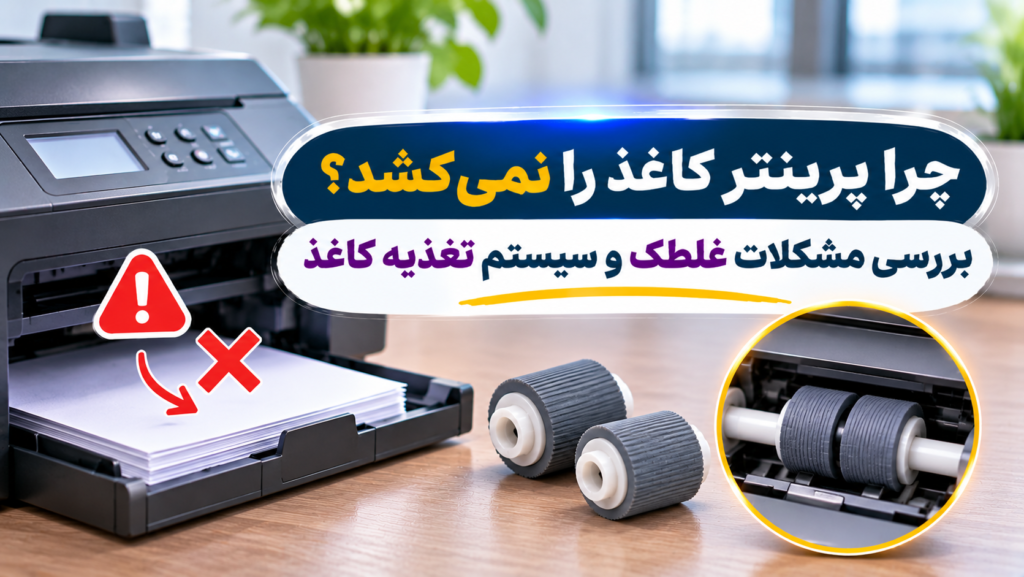
سیستم تغذیه کاغذ یا Paper Feed Mechanism مجموعهای از غلطکها، قطعات مکانیکی، سنسورها و مسیرهای هدایت کاغذ است. این مجموعه وظیفه دارد کاغذ را از سینی بردارد و با سرعت و زمانبندی مناسب به بخش چاپ برساند. وقتی پرینتر کاغذ را نمی کشد، بررسی عملکرد این مجموعه اولین مرحله عیبیابی مکانیکی محسوب میشود.
پیکاپ رولر (Pickup Roller) معمولاً سطح لاستیکی با اصطکاک مناسب دارد. هنگام شروع چاپ، این غلطک با کاغذ تماس پیدا میکند و برگ بالایی را به سمت مسیر تغذیه حرکت میدهد.
اگر سطح لاستیکی غلطک صاف، آلوده یا فرسوده شود، اصطکاک کاهش پیدا میکند. در نتیجه، ممکن است موتور کار کند و غلطک بچرخد، اما کاغذ حرکت نکند.
غلطک تغذیه یا Feed Roller کاغذ را در مسیر حرکت میدهد. در مقابل، پد جداساز (Separation Pad) یا غلطک جداساز (Separation Roller) از ورود همزمان چند برگ جلوگیری میکند.
این دو قطعه وظایف متفاوتی دارند:
موتور تغذیه نیروی لازم برای حرکت غلطکها را تأمین میکند. در بعضی مدلها، کلاچ و سلونوئید نیز زمان انتقال نیرو را کنترل میکنند.
سنسورهای مسیر کاغذ ورود و عبور برگ را تشخیص میدهند. اگر کاغذ در زمان مورد انتظار به سنسور نرسد، دستگاه ممکن است خطای تغذیه یا گیرکردن کاغذ نمایش دهد.
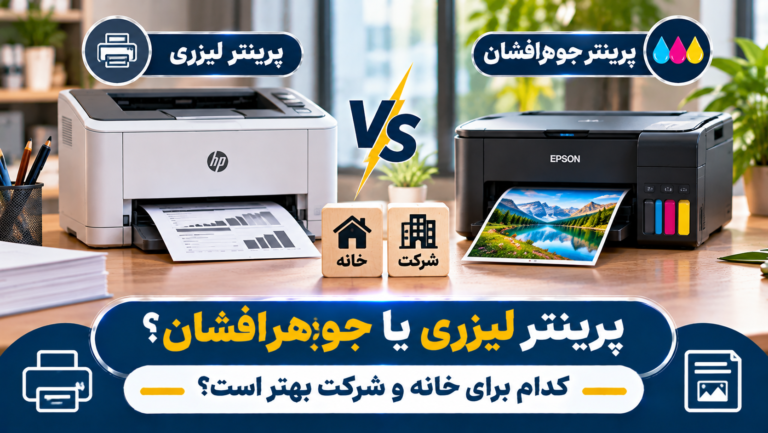
هر دو نوع پرینتر از غلطک و مسیر هدایت کاغذ استفاده میکنند؛ اما طراحی مکانیکی، محل سینی و مسیر حرکت کاغذ در مدلهای مختلف تفاوت دارد.
در پرینترهای لیزری، کاغذ معمولاً از بخش انتقال تصویر و فیوزینگ عبور میکند. در پرینترهای جوهرافشان، سیستم تغذیه کاغذ را با حرکت هد چاپ هماهنگ میکند.
شناخت این تفاوتها کمک میکند زمانی که پرینتر کاغذ را نمی کشد، قطعات مرتبط با همان مدل را بررسی کنیم.
وقتی پرینتر کاغذ را نمی کشد، باید ابتدا مشخص کنیم که مشکل از اصطکاک غلطک، وضعیت کاغذ یا مجموعه انتقال نیرو ناشی میشود. هرکدام از این عوامل نشانههای متفاوتی دارند و به روش عیبیابی مخصوص خود نیاز دارند.
پیکاپ رولر برای برداشتن کاغذ به اصطکاک کافی نیاز دارد. گردوغبار، الیاف کاغذ و آلودگیهای سطحی میتوانند این اصطکاک را کاهش دهند.
با گذشت زمان، سطح لاستیکی غلطک نیز فرسوده و صاف میشود. در چنین شرایطی، غلطک میچرخد اما نمیتواند کاغذ را از سینی بردارد. این وضعیت یکی از علتهای مهم مشکل کاغذکش پرینتر است.
پد جداساز یا Separation Pad از ورود همزمان چند برگ جلوگیری میکند. فرسودگی این قطعه ممکن است باعث کشیدن چند برگ، تغذیه نامنظم یا گیرکردن کاغذ شود.
اگر پرینتر کاغذ را نمی کشد یا چند برگ را همزمان وارد دستگاه میکند، باید وضعیت مجموعه جداساز را نیز بررسی کرد.
کاغذ مرطوب، خمیده یا خارج از محدوده ضخامت مجاز میتواند عملکرد سیستم تغذیه را مختل کند. همچنین تنظیم نادرست گیرههای سینی باعث میشود کاغذ بهدرستی با غلطک تماس پیدا نکند.
برای بررسی اولیه:
سنسورهای کاغذ وظیفه دارند حضور یا عبور برگ را تشخیص دهند. آلودگی، گیرکردن اهرم سنسور یا خرابی قطعات مرتبط میتواند باعث نمایش خطای Out of Paper یا Paper Feed Error شود.
در بعضی موارد، پرینتر کاغذ را نمی کشد زیرا موتور تغذیه، کلاچ (Clutch Assembly)، سلونوئید یا چرخدندههای مرتبط عملکرد مناسبی ندارند.
اگر غلطک اصلاً حرکت نمیکند یا صدای غیرعادی از دستگاه شنیده میشود، احتمال خرابی مکانیکی افزایش پیدا میکند.
تکههای کاغذ، منگنه یا اجسام خارجی ممکن است مسیر Paper Path را مسدود کنند. این موانع گاهی اجازه نمیدهند کاغذ وارد دستگاه شود یا باعث توقف آن در ابتدای مسیر میشوند.
تشخیص دقیق علت کاغذ نکشیدن پرینتر به بررسی ترتیب حرکت قطعات و محل توقف کاغذ نیاز دارد.
وقتی پرینتر کاغذ را نمی کشد، بهتر است عیبیابی را از سادهترین عوامل شروع کنید. بررسی وضعیت کاغذ، تنظیمات سینی و عملکرد غلطکها میتواند علت بسیاری از مشکلات تغذیه را مشخص کند. اگر این اقدامات نتیجه ندادند، باید قطعات مکانیکی را دقیقتر بررسی کنید.
ابتدا کاغذهای داخل سینی را خارج کنید و وضعیت آنها را بررسی کنید. کاغذهای مرطوب، چروکیده یا خمیده ممکن است بهدرستی وارد دستگاه نشوند.
برای جلوگیری از مشکل:
گیرههای راهنمای کاغذ باید با لبه برگهها تماس ملایم داشته باشند. فشار بیشازحد یا فاصله زیاد گیرهها میتواند حرکت کاغذ را مختل کند.
اندازه و نوع کاغذ را در تنظیمات چاپگر بررسی کنید. ناهماهنگی این تنظیمات با کاغذ داخل سینی ممکن است باعث انتخاب مسیر تغذیه اشتباه یا نمایش خطا شود.
دستگاه را خاموش کنید و کابل برق را جدا کنید. سپس طبق راهنمای سازنده، مسیر قابلدسترسی کاغذ را از نظر وجود تکههای کاغذ یا اجسام خارجی بررسی کنید.
اگر پرینتر کاغذ را نمی کشد و غلطک هنگام کار میچرخد، احتمال آلودگی سطح آن وجود دارد.
برای تمیزکاری، فقط از روش و مواد مجاز در دفترچه دستگاه استفاده کنید. در مدلهایی که سازنده اجازه میدهد، پارچه بدون پرز و کمی مرطوب میتواند آلودگی سطح غلطک را کاهش دهد. پیش از روشنکردن دستگاه، اجازه دهید قطعه کاملاً خشک شود.
چند برگ کاغذ سالم داخل سینی قرار دهید و یک صفحه آزمایشی چاپ کنید. اگر مشکل ادامه داشت، احتمال فرسودگی غلطک، خرابی پد جداساز یا اختلال در انتقال نیرو وجود دارد.
اگر غلطک حرکت نمیکند، صدای غیرعادی میشنوید یا دستگاه مرتب خطای تغذیه نمایش میدهد، از بازکردن قطعات حساس خودداری کنید. کارشناسان پرینترکلینیک میتوانند با بررسی سیستم تغذیه، علت خرابی را مشخص کنند و در صورت نیاز، تعمیر کاغذکش پرینتر را انجام دهند.
وقتی پرینتر کاغذ را نمی کشد، نوع صدا، میزان حرکت کاغذ و پیام خطای دستگاه میتوانند به شناسایی قطعه معیوب کمک کنند. بررسی این نشانهها باعث میشود تعمیرکار بین خرابی غلطک، پد جداساز، سنسور و مجموعه انتقال نیرو تفاوت قائل شود.
اگر موتور فعال میشود اما کاغذ از سینی خارج نمیشود، ابتدا عملکرد پیکاپ رولر را بررسی کنید. کاهش اصطکاک لاستیک، آلودگی سطح غلطک یا اختلال در مکانیزم بالابر سینی میتواند مانع برداشتن کاغذ شود.
چرخش غلطک بدون حرکت کاغذ معمولاً احتمال فرسودگی یا آلودگی سطح لاستیکی را افزایش میدهد. البته فاصله نامناسب کاغذ از غلطک نیز میتواند همین نشانه را ایجاد کند.
ورود همزمان چند برگ یا Multi-feed میتواند به خرابی Separation Pad یا Separation Roller مربوط باشد. رطوبت کاغذ و بارگذاری نامناسب سینی نیز احتمال بروز این مشکل را افزایش میدهند.
اگر کاغذ بخشی از مسیر را طی میکند و سپس متوقف میشود، باید مسیر Paper Path، غلطکهای انتقال و سنسورهای عبور کاغذ را بررسی کرد. محل توقف برگ میتواند محدوده احتمالی خرابی را مشخص کند.
گاهی پرینتر کاغذ را نمی کشد و همزمان پیام خالی بودن سینی را نمایش میدهد. در این شرایط، تنظیم نادرست سینی، مشکل در تماس کاغذ با غلطک یا اختلال سنسور میتواند عامل خطا باشد.
اگر کاغذ بهصورت مورب وارد دستگاه میشود، وضعیت گیرههای راهنما، قرارگیری دسته کاغذ و میزان اصطکاک غلطکها را بررسی کنید. اختلاف در نیروی کشش دو سمت کاغذ ممکن است باعث انحراف مسیر شود.
این نشانهها تشخیص قطعی محسوب نمیشوند. اگر پرینتر کاغذ را نمی کشد و بررسیهای اولیه نتیجهای ندارد، کارشناسان پرینترکلینیک میتوانند با آزمایش مجموعه تغذیه، قطعه معیوب را شناسایی کنند.
نگهداری صحیح از سیستم تغذیه کاغذ، احتمال خرابی غلطکها و توقف فرایند چاپ را کاهش میدهد. در بسیاری از موارد، پرینتر کاغذ را نمی کشد زیرا کاربران به کیفیت کاغذ، ظرفیت سینی و تمیزکاری قطعات توجه کافی ندارند. رعایت چند نکته کاربردی میتواند عمر مجموعه کاغذکش را افزایش دهد.
همیشه از کاغذی استفاده کنید که وزن، ضخامت و ابعاد آن با مشخصات پرینتر سازگار باشد. کاغذهای بیشازحد ضخیم، زبر یا نامناسب ممکن است فشار بیشتری به غلطکهای تغذیه وارد کنند.
رطوبت میتواند باعث تغییر شکل کاغذ و چسبیدن برگهها به یکدیگر شود. کاغذها را در محیط خشک، دور از رطوبت و داخل بستهبندی مناسب نگهداری کنید.
قرار دادن تعداد زیادی کاغذ در Paper Tray ممکن است تماس صحیح کاغذ با غلطک را مختل کند. همیشه نشانگر حداکثر ظرفیت سینی را رعایت کنید.
گردوغبار و الیاف کاغذ بهمرور روی سطح غلطک جمع میشوند. تمیزکاری اصولی مطابق دستورالعمل سازنده میتواند اصطکاک مناسب را حفظ کند و احتمال Paper Misfeed را کاهش دهد.
وجود منگنه، گیره فلزی یا تکههای کاغذ در مسیر Paper Path میتواند باعث گیرکردن کاغذ و آسیب مکانیکی شود. پیش از قرار دادن اسناد در سینی، آنها را بررسی کنید.
اگر پرینتر کاغذ را نمی کشد و تمیزکاری نتیجهای ندارد، وضعیت سطح لاستیکی Pickup Roller را بررسی کنید. صافشدن، ترکخوردگی یا تغییر شکل غلطک میتواند نشانه نیاز به تعویض باشد.
در محیطهای اداری و مراکز چاپ، حجم بالای کار باعث افزایش استهلاک قطعات میشود. بررسی دورهای غلطکها، پد جداساز و مسیر تغذیه میتواند مشکلات احتمالی را زودتر مشخص کند.
گاهی علت کاغذ نکشیدن پرینتر به سنسور، کلاچ یا مجموعه انتقال نیرو مربوط میشود. تعویض غلطک بدون بررسی این قطعات ممکن است مشکل را برطرف نکند.
کارشناسان پرینترکلینیک میتوانند با عیبیابی تخصصی، قطعه معیوب را شناسایی کنند و راهکار مناسبی برای تعمیر کاغذکش پرینتر ارائه دهند.
برای درک بهتر دلایلی که پرینتر کاغذ را نمی کشد، چهار سناریوی فرضی و آموزشی را بررسی میکنیم. این نمونهها نشان میدهند که مشکلات سیستم تغذیه همیشه علت یکسانی ندارند و تشخیص صحیح قطعه معیوب میتواند هزینه تعمیر را کاهش دهد.
امیررضا هنگام چاپ اسناد اداری متوجه شد موتور پرینتر فعالیت میکند، اما کاغذ از سینی حرکت نمیکند. بررسی اولیه نشان داد پیکاپ رولر میچرخد، ولی اصطکاک کافی برای برداشتن کاغذ ندارد.
پس از بررسی سطح غلطک، مشخص شد لاستیک آن فرسوده و صاف شده است. در این سناریو، تعویض Pickup Roller مشکل تغذیه را برطرف میکند.
مریم هنگام چاپ جزوههای دانشگاهی مشاهده کرد که پرینتر چند برگ را همزمان وارد دستگاه میکند. این وضعیت باعث گیرکردن کاغذ و توقف چاپ میشد.
بررسی مجموعه جداساز نشان داد پد Separation Pad فرسوده شده است. پس از تعویض قطعه و تنظیم صحیح کاغذهای سینی، دستگاه دوباره برگهها را بهصورت جداگانه تغذیه کرد.
فرهاد با وجود پر بودن سینی، پیام Out of Paper را مشاهده میکرد. او تصور میکرد سنسور تشخیص کاغذ خراب شده است.
اما بررسی دستگاه نشان داد گیرههای کناری سینی بیشازحد به کاغذ فشار وارد میکنند. پس از تنظیم گیرهها و قرار دادن صحیح برگهها، مشکل برطرف شد.
نازنین متوجه شد کاغذ کمی وارد دستگاه میشود، اما پیش از رسیدن به بخش چاپ متوقف میماند.
پس از خاموشکردن پرینتر و قطع برق، بررسی مسیر قابلدسترسی کاغذ نشان داد تکهای از برگه قبلی در مسیر باقی مانده است. با خارجکردن ایمن مانع طبق دستورالعمل سازنده، حرکت کاغذ به حالت عادی برگشت.
این مطالعات فرضی نشان میدهند که وقتی پرینتر کاغذ را نمی کشد، باید وضعیت غلطک، پد جداساز، تنظیمات سینی و مسیر حرکت کاغذ را بهصورت جداگانه بررسی کرد. تشخیص تخصصی در پرینترکلینیک میتواند از تعویض غیرضروری قطعات جلوگیری کند.
وقتی پرینتر کاغذ را نمی کشد، اولین اقدام باید شناسایی علت اختلال در سیستم تغذیه باشد. فرسودگی پیکاپ رولر، آلودگی غلطکها، خرابی پد جداساز، تنظیم نادرست سینی و وجود مانع در مسیر کاغذ از مهمترین عوامل بروز این مشکل هستند.
البته در بعضی دستگاهها، خرابی سنسور، کلاچ یا موتور تغذیه نیز میتواند مانع حرکت کاغذ شود. به همین دلیل، تشخیص قطعه معیوب فقط بر اساس صدای دستگاه یا پیام خطا امکانپذیر نیست.
برخی مشکلات سیستم کاغذکش به بررسیهای ساده نیاز دارند. کاربران میتوانند پیش از مراجعه به تعمیرکار، اقدامات زیر را انجام دهند:
اگر پرینتر کاغذ را نمی کشد و این اقدامات نتیجهای ندارند، احتمال خرابی مکانیکی افزایش پیدا میکند.
اگر غلطکها حرکت نمیکنند، دستگاه صدای غیرعادی تولید میکند یا کاغذ مرتب در یک نقطه متوقف میشود، بهتر است سیستم تغذیه را متخصص بررسی کند.
تعمیرکار با بررسی Pickup Roller، Separation Pad، سنسورها و مجموعه انتقال نیرو میتواند علت اصلی مشکل را مشخص کند. این روش از تعویض تصادفی قطعات و افزایش هزینه تعمیر جلوگیری میکند.
استفاده از کاغذ مناسب، تمیزکاری دورهای و سرویس منظم دستگاه میتواند احتمال خرابی سیستم تغذیه را کاهش دهد. همچنین توجه به اولین نشانههای اختلال، مانند کشیدن نامنظم کاغذ یا تکرار خطای Out of Paper، اهمیت زیادی دارد.
در نهایت، اگر پرینتر کاغذ را نمی کشد و بررسیهای اولیه مشکل را برطرف نمیکنند، کارشناسان پرینترکلینیک میتوانند با عیبیابی تخصصی، راهکار مناسبی برای تعمیر سیستم تغذیه کاغذ ارائه دهند.
اگر پرینتر کاغذ را نمی کشد، غلطکها عملکرد مناسبی ندارند یا دستگاه مرتب خطای تغذیه کاغذ نمایش میدهد، کارشناسان پرینترکلینیک آمادهاند تا در شناسایی علت خرابی و انتخاب راهکار مناسب تعمیر به شما کمک کنند.
برای جلوگیری از آسیب بیشتر به قطعات و کاهش هزینههای تعمیر کاغذکش پرینتر، با کارشناسان پرینترکلینیک تماس بگیرید.
آمادهاید؟ همین حالا تماس بگیرید.