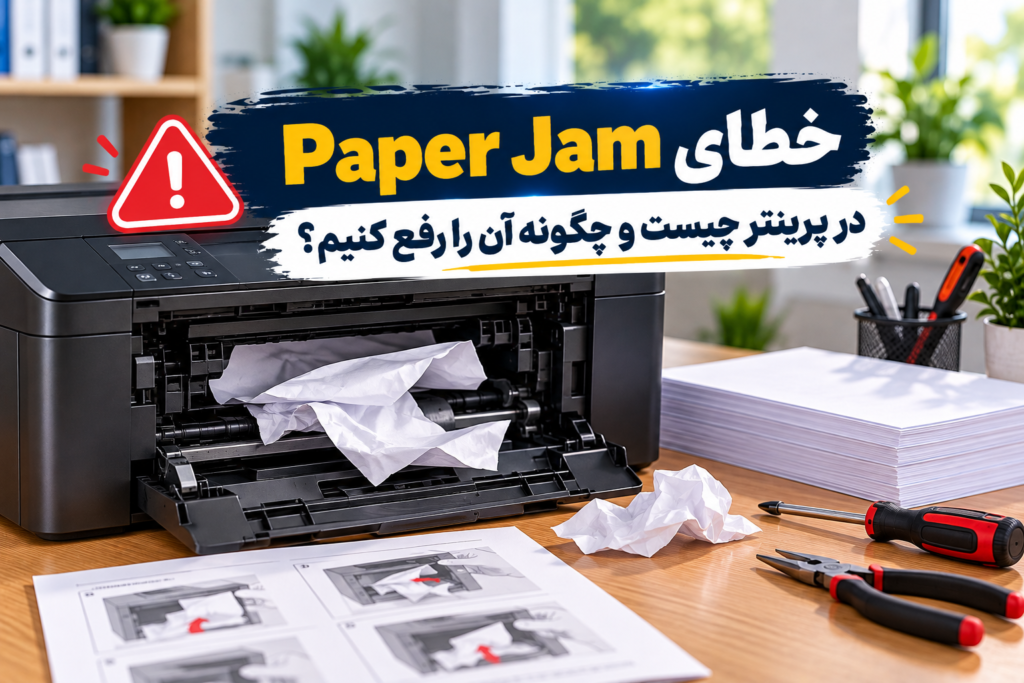
خطای Paper Jam یکی از مشکلات رایج پرینترهای لیزری و جوهرافشان است که میتواند فرآیند چاپ اسناد را بهطور کامل متوقف کند. این خطا معمولاً زمانی ظاهر میشود که کاغذ در مسیر حرکت خود از سینی ورودی تا خروجی دستگاه با مانع مواجه شود یا سنسورهای پرینتر نتوانند عبور صحیح برگه را تشخیص دهند. در چنین شرایطی، کاربران برای رفع خطای گیر کردن کاغذ پرینتر معمولاً تلاش میکنند برگه را از دستگاه خارج کنند؛ اما اگر علت اصلی مشکل را شناسایی نکنند، احتمال تکرار خطا وجود دارد.
گیر کردن کاغذ در پرینتر همیشه به معنای استفاده از کاغذ نامناسب نیست. فرسودگی پیکاپ رولر، خرابی پد جداساز، اختلال در سنسورهای تشخیص کاغذ، وجود اجسام خارجی در مسیر چاپ و مشکلات مجموعه فیوزینگ نیز میتوانند باعث نمایش خطای Paper Jam شوند. حتی گاهی دستگاه بدون وجود کاغذ گیرکرده، پیام خطا نمایش میدهد. در این وضعیت، بررسی عملکرد سنسورها و قطعات مکانیکی اهمیت بیشتری پیدا میکند.
برای رفع خطای گیر کردن کاغذ پرینتر باید ابتدا مشخص کنید که برگه در کدام قسمت دستگاه متوقف شده است. اگر کاغذ در همان ابتدای مسیر گیر کند، احتمال دارد مشکل به غلتک تغذیه یا نحوه قرارگیری برگهها در سینی مربوط باشد. در مقابل، گیر کردن کاغذ در قسمت خروجی میتواند با غلتکهای خروج، مسیر انتقال یا مجموعه فیوزینگ ارتباط داشته باشد.
تشخیص صحیح محل توقف کاغذ، فرآیند عیبیابی را هدفمند میکند و از بازکردن غیرضروری قطعات داخلی جلوگیری خواهد کرد.
در بسیاری از موارد، کاربران میتوانند با بررسی سینی، خارجکردن اصولی کاغذ گیرکرده و کنترل مسیرهای قابلدسترسی، مشکل را برطرف کنند. بااینحال، هنگام رفع خطای گیر کردن کاغذ پرینتر باید نکات ایمنی را جدی بگیرند. کشیدن ناگهانی کاغذ، استفاده از ابزار نوکتیز یا دستکاری قطعات داخلی ممکن است به سنسورها و مکانیزم تغذیه آسیب برساند.
در پرینترهای لیزری، مجموعه فیوزینگ هنگام کار دمای بالایی دارد و تماس با آن میتواند باعث سوختگی شود. بنابراین، پیش از بازکردن بخشهای مجاز دستگاه، دستورالعمل سازنده را مطالعه کنید.
در این مقاله از پرینترکلینیک، دلایل اصلی خطای Paper Jam، روشهای تخصصی عیبیابی، مراحل رفع خطای گیر کردن کاغذ پرینتر در برندهای مختلف و راهکارهای پیشگیری از تکرار این مشکل را بررسی میکنیم. هدف این راهنما آن است که بتوانید مشکلات ساده را بهشکل ایمن برطرف کنید و در صورت وجود خرابی سختافزاری، زمان مناسب مراجعه به تعمیرکار را تشخیص دهید.
خطای Paper Jam زمانی ظاهر میشود که پرینتر نتواند کاغذ را طبق زمانبندی مشخص از مسیر چاپ عبور دهد. در شرایط عادی، دستگاه با کمک غلتکهای مکانیکی، برگه را از سینی ورودی دریافت میکند و پس از عبور از بخش چاپ، آن را به خروجی انتقال میدهد. سنسورهای داخلی نیز ورود و خروج کاغذ از نقاط مختلف مسیر را کنترل میکنند.
اگر برگه در زمان مورد انتظار به سنسور بعدی نرسد یا یکی از سنسورها خروج کاغذ را تشخیص ندهد، برد کنترل ممکن است عملیات چاپ را متوقف کند. بنابراین، رفع خطای گیر کردن کاغذ پرینتر به شناسایی محل توقف برگه و بررسی عملکرد قطعات مرتبط بستگی دارد.
مسیر کاغذ یا Paper Path در بیشتر پرینترها شامل چند مرحله اصلی است. ابتدا پیکاپ رولر، برگه را از سینی برمیدارد. سپس مکانیزم جداسازی مانع ورود همزمان چند برگه میشود. در ادامه، غلتکهای انتقال و تنظیم موقعیت، کاغذ را به بخش چاپ هدایت میکنند.
در پرینترهای لیزری، کاغذ پس از دریافت تصویر تونری از مجموعه فیوزینگ عبور میکند تا حرارت و فشار، تونر را روی سطح برگه تثبیت کنند. همچنین در پرینترهای جوهرافشان، هد چاپ جوهر را روی کاغذ قرار میدهد و غلتکها برگه را به خروجی منتقل میکنند.
شناخت این مسیر به رفع خطای گیر کردن کاغذ پرینتر کمک میکند؛ زیرا محل توقف برگه میتواند محدوده احتمالی مشکل را مشخص کند.
پیکاپ رولر وظیفه برداشتن کاغذ از سینی را بر عهده دارد. اگر سطح این غلتک فرسوده یا آلوده شود، ممکن است کاغذ را بهدرستی نکشد. پد جداساز نیز از ورود همزمان چند برگه جلوگیری میکند.
سنسورهای کاغذ معمولاً با کمک حسگر نوری یا اهرم مکانیکی، عبور برگه را تشخیص میدهند. گیرکردن اهرم سنسور، تجمع گردوغبار یا باقیماندن تکههای کاغذ میتواند باعث اختلال در تشخیص مسیر شود.
در فرآیند رفع خطای گیر کردن کاغذ پرینتر، تکنسین با بررسی این قطعات میتواند مشکلات مربوط به تغذیه کاغذ را از خطاهای تشخیص سنسور تفکیک کند.
محل گیر کردن کاغذ یکی از مهمترین نشانههای عیبیابی است.
گیر کردن کاغذ در ورودی معمولاً با وضعیت سینی، کیفیت کاغذ، پیکاپ رولر یا مکانیزم جداسازی ارتباط دارد. توقف برگه در میانه مسیر میتواند ناشی از وجود مانع، اختلال غلتکهای انتقال یا عملکرد نادرست سنسورها باشد.
در پرینترهای لیزری، گیر کردن کاغذ نزدیک خروجی گاهی با مجموعه فیوزینگ یا غلتکهای خروج ارتباط دارد. همچنین اگر خطا فقط هنگام چاپ دورو رخ دهد، باید مسیر برگشت کاغذ و واحد Duplex را بررسی کرد.
این نشانهها علت خرابی را بهصورت قطعی مشخص نمیکنند، اما محدوده بررسی را کوچکتر میکنند.
در خطای واقعی، کاغذ در یکی از قسمتهای مسیر متوقف میشود و کاربر معمولاً میتواند بخشی از برگه را مشاهده کند. در مقابل، هنگام خطای کاذب یا False Paper Jam، دستگاه پیام گیر کاغذ نمایش میدهد، اما کاربر برگهای در مسیرهای قابلمشاهده پیدا نمیکند.
همچنین در چنین شرایطی، ممکن است تکه کوچکی از کاغذ در دستگاه باقی مانده باشد یا اهرم سنسور به وضعیت اولیه بازنگشته باشد. اختلال الکتریکی سنسور نیز یکی دیگر از احتمالهایی است که تکنسین باید بررسی کند.
برای رفع خطای گیر کردن کاغذ پرینتر در این وضعیت، ابتدا مسیرهای مجاز را مطابق دفترچه دستگاه کنترل کنید. اگر پیام خطا همچنان باقی ماند، از دستکاری سنسورها و بازکردن قطعات حساس خودداری کنید و بررسی تخصصی را به تعمیرکار بسپارید.
یکی از مهمترین دلایل بروز خطای Paper Jam، استفاده از کاغذی است که با مشخصات فنی پرینتر سازگاری ندارد. هر دستگاه محدوده مشخصی از وزن، ضخامت و ابعاد کاغذ را پشتیبانی میکند. اگر کاربر از برگههای بیشازحد ضخیم، چروک یا دارای لبههای آسیبدیده استفاده کند، غلتکها ممکن است نتوانند کاغذ را بهصورت یکنواخت منتقل کنند.
رطوبت نیز میتواند باعث چسبیدن برگهها به یکدیگر و افزایش احتمال کشیده شدن همزمان چند کاغذ شود. برای رفع خطای گیر کردن کاغذ، ابتدا کاغذهای آسیبدیده را خارج کنید و از برگههای خشک، صاف و سازگار با مشخصات دستگاه استفاده کنید.
راهنماهای کناری سینی وظیفه دارند کاغذ را در موقعیت صحیح نگه دارند. اگر این راهنماها بیشازحد به برگهها فشار وارد کنند، اصطکاک افزایش پیدا میکند. در مقابل، فاصله زیاد راهنماها ممکن است باعث ورود کج کاغذ به مسیر چاپ شود.
قرار دادن تعداد برگه بیشتر از ظرفیت مجاز سینی نیز عملکرد مکانیزم تغذیه را مختل میکند. در چنین شرایطی، برای رفع خطای گیر کردن کاغذ پرینتر باید تعداد برگهها را کاهش دهید، لبههای دسته کاغذ را مرتب کنید و راهنماهای سینی را مطابق اندازه برگه تنظیم کنید.
پیکاپ رولر یکی از قطعات اصلی مکانیزم تغذیه کاغذ است. این غلتک با ایجاد اصطکاک کنترلشده، برگه را از سینی جدا میکند و به مسیر چاپ انتقال میدهد. با گذشت زمان، سطح لاستیکی آن ممکن است صاف، آلوده یا فرسوده شود.
خرابی پیکاپ رولر پرینتر معمولاً با علائمی مانند نکشیدن کاغذ، کشیدن ناقص برگه یا تکرار گیر کاغذ در ورودی همراه است. از طرف دیگر، فرسودگی پد جداساز میتواند باعث ورود همزمان چند برگه شود.
برای رفع خطای گیر کردن کاغذ پرینتر در این وضعیت، تکنسین باید میزان اصطکاک غلتک، وضعیت سطح لاستیکی و عملکرد مکانیزم جداسازی را بررسی کند. تمیزکاری فقط زمانی مناسب است که سازنده آن را مجاز بداند؛ قطعات فرسوده معمولاً به تعویض نیاز دارند.
گاهی هنگام خارجکردن برگه گیرکرده، قسمتی از آن پاره میشود و در مسیر باقی میماند. همین تکه کوچک میتواند حرکت کاغذ بعدی را مختل کند یا مانع بازگشت اهرم سنسور به موقعیت اولیه شود.
منگنه، گیره کاغذ و سایر اجسام خارجی نیز ممکن است وارد مسیر تغذیه شوند. در چنین شرایطی، کاربر ممکن است با خطای Paper Jam بدون وجود کاغذ کامل مواجه شود.
برای رفع خطای گیر کردن کاغذ، مسیرهای قابلدسترسی را مطابق راهنمای سازنده بررسی کنید. از واردکردن پیچگوشتی، قیچی یا ابزار فلزی به بخشهای داخلی خودداری کنید؛ زیرا این کار ممکن است به غلتکها، سنسورها یا سایر قطعات آسیب برساند.
سنسورهای Paper Sensor عبور کاغذ را در نقاط مختلف دستگاه کنترل میکنند. در بسیاری از مدلها، حرکت برگه باعث جابهجایی یک اهرم کوچک به نام Sensor Flag میشود و حسگر وضعیت آن را تشخیص میدهد.
اگر اهرم در موقعیت نامناسب گیر کند، فنر بازگشت آسیب ببیند یا حسگر عملکرد درستی نداشته باشد، دستگاه ممکن است حتی پس از خارجکردن کاغذ، خطای Paper Jam نمایش دهد.
خرابی سنسور کاغذ پرینتر یکی از دلایل احتمالی باقیماندن پیام خطاست؛ اما تشخیص قطعی آن به بررسی مدل دستگاه و آزمایش عملکرد قطعه نیاز دارد. در این وضعیت، تعمیرکار پرینترکلینیک میتواند مسیر سنسورها و قطعات مرتبط را بررسی کند.
اولین مرحله برای رفع خطای گیر کردن کاغذ پرینتر، شناسایی پیام نمایشدادهشده روی دستگاه است. بسیاری از پرینترهای جدید، محل احتمالی گیر کردن کاغذ را از طریق نمایشگر یا چراغهای هشدار مشخص میکنند. برای مثال، پیامهای Jam Tray، Jam Inside و Jam Rear میتوانند بهترتیب به وجود مشکل در سینی، مسیر داخلی یا قسمت پشت دستگاه اشاره داشته باشند.
پیش از هر اقدامی، عملیات چاپ را متوقف کنید و پیام خطا را یادداشت کنید. اگر دستگاه شماره خطای مشخصی نمایش میدهد، آن را با راهنمای رسمی همان مدل تطبیق دهید. این کار باعث میشود بدون بازکردن غیرضروری قطعات، محدوده احتمالی مشکل را شناسایی کنید.
برای رفع خطای گیر کردن کاغذ پرینتر، ابتدا دستورالعمل سازنده را بررسی کنید. در بسیاری از مدلها، باید دستگاه را خاموش کنید و پیش از دسترسی به قسمتهای داخلی، کابل برق را جدا کنید. البته بعضی پرینترها برای آزادسازی کاغذ مراحل خاصی دارند که باید مطابق دفترچه آنها عمل کنید.
در پرینترهای لیزری، مجموعه فیوزینگ هنگام چاپ بسیار داغ میشود. بنابراین، پیش از بررسی مسیرهای نزدیک این مجموعه، زمان خنکشدن توصیهشده توسط سازنده را رعایت کنید.
همچنین از واردکردن دست به قسمتهای متحرک، لمس اتصالات الکتریکی و استفاده از ابزار نوکتیز خودداری کنید. رعایت این نکات از آسیبدیدگی کاربر و قطعات داخلی جلوگیری میکند.
یکی از سادهترین روشهای رفع خطای گیر کردن کاغذ پرینتر، بررسی وضعیت سینی ورودی است. ابتدا دسته کاغذ را از سینی خارج کنید و وضعیت برگهها را بررسی کنید. کاغذهای چروک، مرطوب، خمیده یا دارای لبههای آسیبدیده را کنار بگذارید.
سپس راهنماهای کناری سینی را بررسی کنید. این راهنماها باید کاغذ را در موقعیت صحیح نگه دارند، اما نباید فشار زیادی به لبههای برگه وارد کنند.
اگر تعداد کاغذها از ظرفیت مجاز سینی بیشتر باشد، بخشی از آنها را خارج کنید. همچنین مطمئن شوید اندازه و نوع کاغذ با تنظیمات دستگاه مطابقت دارد.
پس از بررسی سینی، مسیرهای قابلدسترسی پرینتر را مطابق دفترچه دستگاه کنترل کنید. برخی مدلها درپوش پشتی دارند و در بعضی دیگر، دسترسی به مسیر کاغذ از طریق درپوش جلو یا قسمت کارتریج امکانپذیر است.
هنگام رفع خطای گیر کردن کاغذ پرینتر، تنها درپوشهایی را باز کنید که سازنده برای دسترسی کاربر در نظر گرفته است. اگر دفترچه دستگاه خارجکردن کارتریج را توصیه میکند، آن را طبق دستورالعمل انجام دهید و از تماس با قطعات حساس خودداری کنید.
برای تشخیص محل گیر کاغذ، ابتدا بخش ورودی، سپس مسیر میانی و در نهایت قسمت خروجی را بررسی کنید. در دستگاههای مجهز به چاپ دورو، مسیر Duplex نیز اهمیت دارد.
یکی از مهمترین مراحل رفع خطای گیر کردن کاغذ پرینتر، خارجکردن صحیح برگه است. اگر بخشی از کاغذ را مشاهده میکنید، آن را از قسمت قابلدسترسی و در جهتی که سازنده مشخص کرده است، بهآرامی خارج کنید.
در صورت امکان، کاغذ را با دو دست و از دو طرف نگه دارید تا فشار یکنواختی به آن وارد شود. از کشیدن ناگهانی یا پیچاندن برگه خودداری کنید؛ زیرا ممکن است کاغذ پاره شود و تکههایی از آن داخل دستگاه باقی بماند.
اگر کاغذ حرکت نمیکند یا برای خارجکردن آن باید فشار زیادی وارد کنید، کار را متوقف کنید. احتمال دارد برگه میان غلتکها یا قطعات داخلی گیر کرده باشد و به بررسی تخصصی نیاز داشته باشد.
گاهی پس از خارجکردن برگه اصلی، خطای Paper Jam همچنان باقی میماند. یکی از دلایل احتمالی این وضعیت، باقیماندن تکههای کوچک کاغذ در مسیر انتقال است.
برای رفع خطای گیر کردن کاغذ پرینتر در چنین شرایطی، با استفاده از نور مناسب، قسمتهای قابلمشاهده مسیر را بررسی کنید. به اطراف غلتکها، ورودی سینی و خروجی دستگاه توجه داشته باشید.
اگر تکه کاغذی در قسمت قابلدسترسی قرار دارد، آن را مطابق دستورالعمل سازنده خارج کنید. اما اگر کاغذ نزدیک سنسورهای حساس، فیوزینگ یا قطعات غیرقابلدسترسی گیر کرده است، از دستکاری آن خودداری کنید.
وجود منگنه، گیره یا سایر اجسام خارجی نیز میتواند حرکت برگه را مختل کند. بررسی این موارد باید بدون فشار به قطعات مکانیکی انجام شود.
اگر پس از انجام مراحل ایمن، پرینتر همچنان پیام Paper Jam نمایش میدهد یا کاغذ در یک قسمت مشخص بهصورت مکرر گیر میکند، احتمال خرابی سختافزاری افزایش پیدا میکند.
در چنین شرایطی، تکنسین پرینترکلینیک میتواند عملکرد پیکاپ رولر، پد جداساز، سنسورهای عبور کاغذ، غلتکهای خروجی و مجموعه فیوزینگ را بررسی کند.
برای رفع خطای گیر کردن کاغذ پرینتر بهصورت اصولی، تعمیرکار باید علت اصلی اختلال را شناسایی کند؛ زیرا خارجکردن برگه گیرکرده بدون برطرفکردن خرابی قطعه، ممکن است فقط بهطور موقت مشکل را حل کند.
پرینترهای HP بسته به مدل دستگاه، خطای گیر کردن کاغذ را با پیامهایی مانند Paper Jam، Jam in Tray یا کدهای اختصاصی نمایش میدهند. این خطا ممکن است در سینی ورودی، مسیر کارتریج، بخش فیوزینگ یا خروجی دستگاه رخ دهد. بنابراین، برای رفع خطای گیر کردن کاغذ پرینتر HP باید ابتدا محل احتمالی توقف برگه را از طریق نمایشگر یا راهنمای همان مدل شناسایی کنید.
در مدلهای LaserJet، فرسودگی پیکاپ رولر، تنظیم نامناسب سینی و باقیماندن تکههای کاغذ در مسیر انتقال از دلایل احتمالی بروز خطا هستند. اگر دستگاه کاغذ را چند سانتیمتر وارد مسیر میکند و سپس متوقف میشود، وضعیت مکانیزم تغذیه اهمیت بیشتری پیدا میکند.
در پرینترهای Canon، خطای Paper Jam ممکن است هنگام تغذیه کاغذ، انتقال برگه به بخش چاپ یا خروج آن رخ دهد. برخی مدلهای Canon LBP و imageCLASS محل احتمالی گیر کاغذ را روی نمایشگر یا از طریق راهنمای خطا مشخص میکنند.
برای رفع خطای گیر کردن کاغذ پرینتر Canon، ابتدا سینی ورودی و وضعیت راهنماهای کاغذ را بررسی کنید. اگر برگه در قسمت داخلی دستگاه متوقف شده است، تنها درپوشهایی را باز کنید که سازنده برای رفع گیر کاغذ در نظر گرفته است.
در پرینترهای لیزری Canon، توقف برگه نزدیک خروجی میتواند با غلتکهای انتقال، مجموعه فیوزینگ یا وجود مانع در مسیر ارتباط داشته باشد. در مدلهای جوهرافشان نیز باید مسیر حرکت کاغذ و قسمتهای قابلدسترسی اطراف مکانیزم چاپ را بررسی کرد.
اگر کاغذ هنگام خروج پاره میشود یا دستگاه بهصورت مداوم خطای Paper Jam نمایش میدهد، تکنسین باید وضعیت غلتکها و سنسورهای مرتبط را بررسی کند.
در برخی پرینترهای Brother، دستگاه محل احتمالی گیر کردن کاغذ را با پیامهای مشخص نمایش میدهد. برای مثال، Jam Inside معمولاً به مسیر داخلی، Jam Rear به بخش پشت دستگاه و Jam Tray به محدوده سینی کاغذ اشاره میکند. البته نوع پیام و روش رفع آن به مدل پرینتر بستگی دارد.
برای رفع خطای گیر کردن کاغذ پرینتر Brother، ابتدا پیام دستگاه را با راهنمای رسمی مدل تطبیق دهید. اگر خطا به سینی مربوط است، وضعیت برگهها، ظرفیت سینی و راهنماهای کناری را بررسی کنید.
در خطای Jam Rear، ممکن است لازم باشد درپوش پشتی را مطابق دستورالعمل سازنده باز کنید. در مدلهای لیزری، بخش پشتی میتواند به مجموعه فیوزینگ نزدیک باشد؛ بنابراین، باید پیش از دسترسی به آن، نکات ایمنی و زمان خنکشدن دستگاه را رعایت کنید.
اگر پیام Jam Inside ظاهر شده است، مسیر داخلی را فقط از نقاط مجاز بررسی کنید. باقیماندن تکههای کاغذ یا بازنگشتن اهرم سنسور به موقعیت اولیه میتواند باعث تداوم خطا شود.
پرینترهای Samsung نیز از مکانیزمهای تغذیه و سنسورهای تشخیص عبور کاغذ استفاده میکنند. در بسیاری از مدلهای لیزری، خطای Paper Jam هنگام توقف برگه در ورودی، مسیر انتقال یا خروجی ظاهر میشود.
برای رفع خطای گیر کردن کاغذ پرینتر Samsung، ابتدا محل توقف برگه را شناسایی کنید. اگر کاغذ از سینی وارد دستگاه نمیشود یا تنها بخشی از آن حرکت میکند، باید وضعیت کاغذ، پیکاپ رولر و مکانیزم جداسازی بررسی شود.
اگر برگه تا نزدیکی خروجی حرکت میکند و سپس متوقف میشود، مسیر خروج، غلتکها و مجموعه فیوزینگ از بخشهایی هستند که تکنسین باید کنترل کند.
نکته مهم این است که پشتیبانی بسیاری از مدلهای پرینتر Samsung از طریق HP انجام میشود. بنابراین، هنگام جستوجوی راهنمای رفع خطا، شماره مدل دقیق دستگاه را در وبسایت پشتیبانی HP وارد کنید تا دستورالعمل مناسب همان پرینتر را پیدا کنید.
در پرینترهای جوهرافشان Epson، خطای گیر کاغذ ممکن است در بخش تغذیه، مسیر عبور برگه یا قسمت خروجی رخ دهد. برخلاف پرینترهای لیزری، این دستگاهها مجموعه فیوزینگ ندارند؛ اما حرکت کاغذ باید با عملکرد مکانیزم چاپ هماهنگ باشد.
برای رفع خطای گیر کردن کاغذ پرینتر Epson، ابتدا دستگاه را مطابق دستورالعمل سازنده متوقف کنید و مسیرهای قابلدسترسی را بررسی کنید. استفاده از کاغذ چروک، ضخامت نامناسب یا قرارگیری نادرست برگهها میتواند باعث توقف کاغذ شود.
اگر کاغذ نزدیک محل حرکت هد چاپ گیر کرده است، از جابهجایی اجباری هد یا کشیدن شدید برگه خودداری کنید. در برخی مدلها، حرکت دستی قطعات داخلی میتواند به مکانیزم دستگاه آسیب برساند.
اگر پس از خارجکردن کاغذ، خطا همچنان باقی بماند، تکنسین باید سنسورهای عبور کاغذ و قطعات مرتبط با تغذیه را بررسی کند.
اگرچه هدف رفع خطای گیر کردن کاغذ پرینتر در هر دو فناوری یکسان است، ساختار مکانیکی آنها تفاوتهایی دارد.
در پرینترهای لیزری، کاغذ از مسیر انتقال تصویر تونری و مجموعه فیوزینگ عبور میکند. به همین دلیل، مشکلات مربوط به غلتکهای انتقال، فیوزینگ و مسیر خروج میتوانند در بروز خطای Paper Jam نقش داشته باشند.
در پرینترهای جوهرافشان، کاغذ هنگام چاپ از مقابل هد عبور میکند و مکانیزم تغذیه باید حرکت دقیق برگه را کنترل کند. استفاده از کاغذ نامناسب، وجود مانع در مسیر یا اختلال در غلتکهای تغذیه میتواند باعث توقف چاپ شود.
در هر دو نوع دستگاه، محل توقف کاغذ، وضعیت سنسورها و شرایط قطعات مکانیکی باید بررسی شود.
یکی از مؤثرترین روشهای پیشگیری از خطای Paper Jam، انتخاب کاغذ متناسب با مشخصات دستگاه است. هر پرینتر محدوده مشخصی از ابعاد، وزن و نوع کاغذ را پشتیبانی میکند. استفاده از برگههای ضخیمتر از ظرفیت دستگاه، کاغذهای نامرغوب یا برگههای دارای لبههای آسیبدیده میتواند عملکرد مکانیزم تغذیه را مختل کند.
برای کاهش نیاز به رفع خطای گیر کردن کاغذ پرینتر، ابتدا دفترچه دستگاه را بررسی کنید و از کاغذی استفاده کنید که سازنده برای آن مدل تأیید کرده است. کاغذ A4 با وزن ۸۰ گرم بر مترمربع برای بسیاری از چاپگرهای اداری مناسب است، اما این مشخصات برای تمام مدلها یکسان نیست.
همچنین هنگام استفاده از پاکت نامه، برچسب یا کاغذ ضخیم، نوع رسانه را در تنظیمات چاپ مشخص کنید. انتخاب تنظیمات نامناسب ممکن است سرعت انتقال کاغذ را با ویژگیهای فیزیکی آن ناهماهنگ کند.
شرایط نگهداری کاغذ تأثیر مستقیمی بر عملکرد پرینتر دارد. رطوبت محیط میتواند باعث تغییر شکل برگهها، چسبیدن آنها به یکدیگر و افزایش اصطکاک هنگام عبور از غلتکها شود. در مقابل، نگهداری نامناسب در محیط بسیار خشک نیز ممکن است مشکلاتی مانند افزایش الکتریسیته ساکن ایجاد کند.
برای جلوگیری از گیر کردن کاغذ در پرینتر، بستههای کاغذ را در محیطی تمیز و با شرایط دما و رطوبت متناسب با توصیه سازنده نگهداری کنید. بهتر است بستههای بازنشده را تا زمان مصرف در پوشش اصلی باقی بگذارید.
اگر کاغذها موجدار، خمیده یا مرطوب شدهاند، آنها را با برگههای سالم جایگزین کنید. استفاده مجدد از کاغذ آسیبدیده ممکن است باعث تکرار خطای Paper Jam شود.
قرار دادن بیشازحد کاغذ در سینی یکی از اشتباهات رایج کاربران است. وقتی تعداد برگهها از ظرفیت مجاز بیشتر میشود، مکانیزم جداسازی ممکن است نتواند کاغذها را بهدرستی از یکدیگر جدا کند.
برای رفع خطای گیر کردن کاغذ پرینتر و پیشگیری از تکرار آن، به علامت حداکثر ظرفیت سینی توجه کنید. همچنین راهنماهای کناری را متناسب با اندازه کاغذ تنظیم کنید تا برگهها بدون فشار اضافی در مسیر صحیح قرار بگیرند.
اگر راهنماها بیشازحد آزاد باشند، احتمال ورود کج کاغذ افزایش پیدا میکند. اگر بیشازحد محکم باشند، ممکن است حرکت برگه را محدود کنند.
هنگام قرار دادن کاغذ جدید، لبههای دسته برگه را مرتب کنید و از ترکیب کاغذهایی با اندازه یا ضخامت متفاوت در یک سینی خودداری کنید؛ مگر اینکه سازنده چنین ترکیبی را مجاز بداند.
پیکاپ رولر، پد جداساز و غلتکهای انتقال از قطعاتی هستند که در طول استفاده مداوم دچار فرسودگی میشوند. گردوغبار کاغذ و آلودگی سطح غلتکها نیز میتواند اصطکاک لازم برای حرکت صحیح برگه را کاهش دهد.
سرویس دورهای این قطعات به کاهش احتمال گیر کردن مداوم کاغذ در پرینتر کمک میکند. بااینحال، روش تمیزکاری و مواد مجاز برای هر دستگاه متفاوت است.
برای رفع خطای گیر کردن کاغذ پرینتر نباید از الکل، اسپری روانکننده یا مواد شوینده نامناسب بهصورت خودسرانه استفاده کنید. بعضی مواد میتوانند به پوشش لاستیکی غلتکها آسیب برسانند.
اگر سطح پیکاپ رولر صاف یا فرسوده شده باشد، تمیزکاری ممکن است مشکل را برطرف نکند. در چنین شرایطی، تکنسین باید وضعیت قطعه را بررسی کند و در صورت نیاز، آن را تعویض کند.
سنسورهای کاغذ وظیفه دارند عبور برگه از نقاط مختلف مسیر چاپ را تشخیص دهند. اگر یکی از این سنسورها عملکرد صحیحی نداشته باشد، دستگاه ممکن است بدون وجود کاغذ گیرکرده، خطای Paper Jam نمایش دهد.
از نشانههای احتمالی خرابی سنسور میتوان به باقیماندن پیام خطا پس از خارجکردن کاغذ، توقف دستگاه در یک مرحله مشخص و نمایش مکرر خطای گیر کاغذ بدون مشاهده مانع اشاره کرد.
البته این علائم همیشه به معنای خرابی سنسور نیستند. باقیماندن تکه کاغذ، گیرکردن اهرم مکانیکی یا اختلال در حرکت غلتکها نیز میتواند رفتار مشابهی ایجاد کند.
برای رفع خطای گیر کردن کاغذ پرینتر در چنین شرایطی، تکنسین باید عملکرد سنسور، اهرم فعالکننده و اتصالات مرتبط را مطابق دستورالعمل تعمیراتی دستگاه بررسی کند.
اگر پرینتر کاغذ را بهسختی از سینی برمیدارد، چند برگه را همزمان وارد مسیر میکند یا هنگام شروع چاپ صدای غیرعادی تولید میکند، احتمال فرسودگی قطعات تغذیه وجود دارد.
پیکاپ رولر برای برداشتن کاغذ به اصطکاک کافی نیاز دارد. با فرسودگی سطح لاستیکی، این اصطکاک کاهش پیدا میکند و غلتک ممکن است روی برگه بلغزد. پد جداساز نیز با گذشت زمان کارایی خود را از دست میدهد و احتمال کشیدهشدن چند برگه افزایش پیدا میکند.
برای رفع خطای گیر کردن کاغذ پرینتر، تعمیرکار باید وضعیت سطح غلتک، مکانیزم جداسازی و نحوه ورود کاغذ به دستگاه را بررسی کند.
تعویض قطعه بدون تشخیص علت اصلی همیشه نتیجه مطلوبی ندارد؛ زیرا تنظیم نادرست سینی یا استفاده از کاغذ نامناسب نیز میتواند علائم مشابه ایجاد کند.
در پرینترهای لیزری، مجموعه فیوزینگ با استفاده از حرارت و فشار، تونر را روی سطح کاغذ تثبیت میکند. خرابی بعضی اجزای این مجموعه میتواند حرکت برگه را مختل کند و باعث گیر کردن کاغذ در قسمت خروجی شود.
اگر کاغذ هنگام خروج چروک میشود، در نزدیکی فیوزینگ متوقف میشود یا آثار غیرعادی روی برگه مشاهده میکنید، باید مسیر خروج و مجموعه فیوزینگ را بررسی کرد.
بااینحال، این نشانهها بهتنهایی خرابی فیوزینگ را تأیید نمیکنند. غلتکهای خروجی، مسیر انتقال و نوع کاغذ نیز ممکن است در ایجاد مشکل نقش داشته باشند.
برای رفع خطای گیر کردن کاغذ پرینتر در این قسمت، از بازکردن مجموعه فیوزینگ خودداری کنید. این بخش میتواند دمای بسیار بالایی داشته باشد و تعمیر آن به ابزار، دانش فنی و رعایت دستورالعملهای ایمنی نیاز دارد.
برای کاهش احتمال تکرار خطای گیر کردن کاغذ، اقدامات زیر را در برنامه نگهداری پرینتر قرار دهید:
برای شناخت بهتر روشهای رفع خطای گیر کردن کاغذ پرینتر، بررسی نمونههای عملی عیبیابی اهمیت زیادی دارد. گاهی دو دستگاه پیام خطای یکسانی نمایش میدهند، اما علت خرابی آنها کاملاً متفاوت است. در این بخش، چهار سناریوی فرضی و آموزشی را بررسی میکنیم که بر اساس مشکلات رایج پرینترهای لیزری و جوهرافشان طراحی شدهاند.
فرهاد، حسابدار یک شرکت خصوصی، روزانه تعداد زیادی فاکتور و سند مالی را با پرینتر لیزری HP چاپ میکند. مدتی است دستگاه هنگام شروع چاپ، کاغذ را چند سانتیمتر از سینی بیرون میکشد و سپس متوقف میشود. فرهاد ابتدا تصور میکند مشکل از کیفیت کاغذ است، اما پس از تعویض برگهها نیز خطای Paper Jam تکرار میشود.
در بررسی اولیه، مشخص میشود که کاغذ در همان ابتدای مسیر تغذیه متوقف میشود. تکنسین پس از کنترل سینی و راهنماهای کاغذ، وضعیت پیکاپ رولر و پد جداساز را بررسی میکند. سطح لاستیکی پیکاپ رولر فرسوده شده و اصطکاک کافی برای انتقال منظم کاغذ ایجاد نمیکند.
برای رفع خطای گیرکردن کاغذ پرینتر، تکنسین رولر فرسوده را با قطعه سازگار تعویض میکند و عملکرد مکانیزم جداسازی را نیز آزمایش میکند. سپس چند صفحه را بهصورت متوالی چاپ میکند تا از عملکرد صحیح دستگاه مطمئن شود.
نتیجه آموزشی: اگر پرینتر کاغذ را بهصورت ناقص میکشد و خطا در ابتدای مسیر تکرار میشود، بررسی پیکاپ رولر و مکانیزم تغذیه اهمیت زیادی دارد.
روژان از یک پرینتر Canon برای چاپ تکالیف و اسناد شخصی استفاده میکند. پس از خارجکردن یک برگه گیرکرده، دستگاه همچنان پیام Paper Jam نمایش میدهد. او سینی و قسمت خروجی را بررسی میکند، اما هیچ کاغذی مشاهده نمیکند.
در این شرایط، تکنسین ابتدا مسیرهای قابلدسترسی را بررسی میکند تا مطمئن شود تکهای از برگه داخل دستگاه باقی نمانده است. سپس عملکرد اهرمهای مکانیکی سنسورهای کاغذ را کنترل میکند.
بررسی نشان میدهد که یکی از اهرمهای تشخیص عبور کاغذ به موقعیت اولیه بازنمیگردد. در نتیجه، دستگاه وضعیت مسیر را بهدرستی تشخیص نمیدهد و پیام خطا باقی میماند.
برای رفع خطای گیر کردن کاغذ پرینتر، تکنسین علت گیرکردن اهرم را بررسی و مشکل مکانیکی آن را برطرف میکند. پس از آزمایش عملکرد سنسور و اجرای تست چاپ، دستگاه بدون نمایش خطا کار میکند.
نتیجه آموزشی: خطای Paper Jam بدون وجود کاغذ میتواند به باقیماندن تکههای کوچک برگه، گیرکردن اهرم سنسور یا اختلال در عملکرد حسگر مربوط باشد. بنابراین، ریست مکرر دستگاه همیشه راهحل مناسبی نیست.
پویان در یک دفتر خدمات چاپ فعالیت میکند و روزانه اسناد متعددی را با پرینتر Brother چاپ میکند. دستگاه او هنگام چاپ چندصفحهای، برگه را از سینی دریافت میکند و تا نزدیکی خروجی انتقال میدهد؛ اما کاغذ در انتهای مسیر متوقف میشود.
تکنسین ابتدا وضعیت کاغذ، مسیر خروج و غلتکهای انتقال را بررسی میکند. سپس با رعایت زمان خنکشدن دستگاه، بخشهای مرتبط با خروج کاغذ و مجموعه فیوزینگ را مطابق دستورالعمل تعمیراتی مدل کنترل میکند.
بررسی نشان میدهد که یکی از غلتکهای خروجی عملکرد مناسبی ندارد و نمیتواند برگه را با سرعت مورد انتظار از دستگاه خارج کند. این اختلال باعث توقف کاغذ و نمایش خطای Paper Jam میشود.
برای رفع خطای گیر کردن کاغذ پرینتر، تکنسین قطعه معیوب را تعمیر یا در صورت نیاز تعویض میکند. سپس عملکرد مسیر خروج را با چاپ چندصفحهای آزمایش میکند.
نتیجه آموزشی: اگر کاغذ تا نزدیکی خروجی حرکت میکند و سپس متوقف میشود، باید وضعیت غلتکهای خروج، مسیر انتقال و اجزای مرتبط با فیوزینگ بررسی شود. محل توقف کاغذ میتواند محدوده احتمالی خرابی را مشخص کند، اما بهتنهایی علت قطعی مشکل نیست.
یلدا، مسئول امور اداری یک مؤسسه آموزشی، از پرینتری استفاده میکند که قابلیت چاپ دورو دارد. دستگاه هنگام چاپ یکرو بدون مشکل کار میکند، اما زمانی که یلدا گزینه چاپ دورو را انتخاب میکند، کاغذ پس از چاپ سمت اول در مسیر برگشت متوقف میشود.
تکنسین ابتدا نوع کاغذ و سازگاری آن با چاپ دورو را بررسی میکند. سپس مسیر Duplex و غلتکهای برگشت کاغذ را کنترل میکند.
در این سناریو، تجمع آلودگی روی یکی از غلتکهای مسیر برگشت باعث کاهش اصطکاک و اختلال در انتقال برگه شده است. تکنسین مطابق دستورالعمل سازنده، غلتک را سرویس میکند و عملکرد مسیر چاپ دورو را آزمایش میکند.
برای اطمینان از رفع خطای گیر کردن کاغذ پرینتر، چند سند دورو با کاغذ مناسب چاپ میشود و دستگاه بدون توقف عملیات را تکمیل میکند.
نتیجه آموزشی: اگر خطای Paper Jam فقط هنگام چاپ دورو رخ میدهد، باید مسیر برگشت کاغذ، غلتکهای Duplex و سازگاری نوع کاغذ را در اولویت بررسی قرار داد.
خطای Paper Jam یکی از مشکلات متداول پرینترهای لیزری و جوهرافشان است که میتواند به دلایل مختلفی مانند استفاده از کاغذ نامناسب، تنظیم نادرست سینی، فرسودگی غلتکها، خرابی سنسورهای کاغذ یا وجود مانع در مسیر چاپ ایجاد شود. برای رفع خطای گیر کردن کاغذ پرینتر، ابتدا باید محل توقف برگه و شرایط بروز خطا را شناسایی کنید. این مرحله به شما کمک میکند علت احتمالی مشکل را تشخیص دهید و از دستکاری غیرضروری قطعات داخلی جلوگیری کنید.
در بسیاری از موارد، بررسی وضعیت سینی، استفاده از کاغذ سالم و خارجکردن اصولی برگه گیرکرده میتواند عملکرد دستگاه را به حالت عادی بازگرداند. بااینحال، اگر پرینتر بهصورت مکرر کاغذ را در یک نقطه مشخص متوقف میکند، چند برگه را همزمان میکشد یا بدون وجود مانع قابلمشاهده خطای Paper Jam نمایش میدهد، احتمال خرابی قطعات مکانیکی یا سنسورها افزایش پیدا میکند.
خارجکردن کاغذ گیرکرده همیشه به معنای برطرفشدن کامل مشکل نیست. برای مثال، اگر پیکاپ رولر فرسوده باشد، دستگاه ممکن است پس از چند بار چاپ دوباره با مشکل تغذیه کاغذ مواجه شود. همچنین خرابی سنسور یا گیرکردن اهرم تشخیص میتواند باعث باقیماندن پیام خطا شود.
بنابراین، رفع خطای گیرکردن کاغذ پرینتر باید بر اساس بررسی عملکرد مکانیزم تغذیه، مسیر انتقال، سنسورها و قطعات خروجی انجام شود. این رویکرد احتمال تکرار خرابی را کاهش میدهد و از تعویض غیرضروری قطعات جلوگیری میکند.
اگر کاغذ در قسمتهای غیرقابلدسترسی گیر کرده است، دستگاه صدای مکانیکی غیرعادی تولید میکند یا خطای Paper Jam پس از بررسیهای اولیه همچنان باقی میماند، بهتر است از تعمیرکار متخصص کمک بگیرید.
تکنسین میتواند با بررسی پیکاپ رولر، پد جداساز، سنسورهای کاغذ، غلتکهای خروجی و مجموعه فیوزینگ، علت احتمالی خرابی را شناسایی کند. همچنین در پرینترهای مجهز به چاپ دورو، بررسی مسیر Duplex اهمیت دارد.
در پرینترکلینیک، عیبیابی اصولی و بررسی قطعات مرتبط با مسیر کاغذ، مبنای انتخاب روش مناسب تعمیر است.
برای کاهش احتمال بروز مجدد این مشکل، از کاغذ متناسب با مشخصات دستگاه استفاده کنید، سینی را بیش از ظرفیت مجاز پر نکنید و راهنماهای کناری را بهدرستی تنظیم کنید. همچنین کاغذها را در شرایط مناسب نگهداری کنید و در صورت مشاهده علائم فرسودگی غلتکها، سرویس دستگاه را در برنامه قرار دهید.
در نهایت، رفع خطای گیر کردن کاغذ پرینتر زمانی نتیجه مطمئنتری خواهد داشت که علاوه بر خارجکردن برگه، علت اصلی اختلال نیز برطرف شود. اگر مشکل با اقدامات ساده و ایمن حل نشد، بررسی تخصصی میتواند از آسیب بیشتر به دستگاه و افزایش هزینههای تعمیر جلوگیری کند.
برای رفع خطای گیر کردن کاغذ پرینتر و جلوگیری از تکرار خرابی، با کارشناسان پرینترکلینیک تماس بگیرید. با اعلام برند، مدل دستگاه و نوع خطای نمایشدادهشده، میتوانید راهنمایی اولیه مناسبتری دریافت کنید.
آمادهاید؟ همین حالا تماس بگیرید.