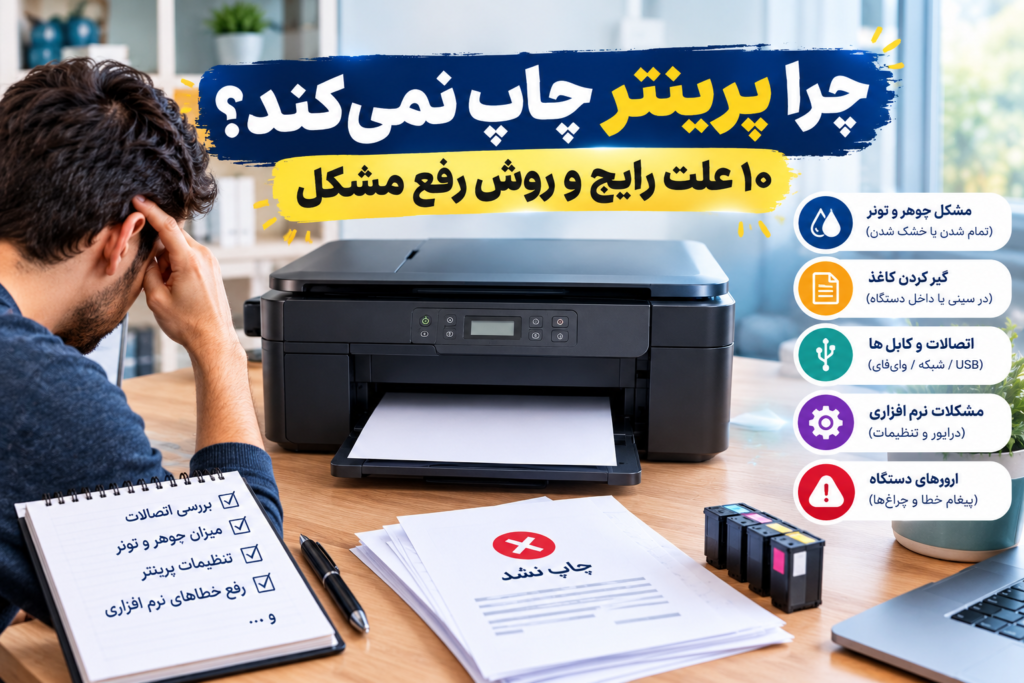
یکی از مشکلات رایج کاربران خانگی، دانشجویان، کارمندان و مدیران دفاتر این است که پرینتر روشن میشود اما هنگام ارسال دستور چاپ، هیچ برگهای چاپ نمیکند. گاهی دستگاه اصلاً به فرمان چاپ پاسخ نمیدهد، گاهی کاغذ وارد مسیر چاپ میشود اما صفحه کاملاً سفید یا کمرنگ خارج میشود و در بعضی موارد نیز سیستم، پرینتر را Offline نشان میدهد. به همین دلیل، علت چاپ نکردن پرینتر همیشه به خرابی یک قطعه خاص مربوط نیست.
مشکل چاپ میتواند از اتصال USB یا Wi-Fi، تنظیمات ویندوز، صف چاپ، سرویس Print Spooler، درایور، کارتریج، تونر، کاغذ یا حتی قطعات داخلی دستگاه ایجاد شود. برای مثال، اگر فایل در Print Queue متوقف شده باشد، حتی یک پرینتر سالم نیز ممکن است هیچ خروجی نداشته باشد. همچنین نصب نبودن درایور مناسب پس از نصب مجدد ویندوز میتواند باعث شود سیستم نتواند فرمان چاپ را به شکل صحیح به دستگاه منتقل کند.
بنابراین، برای پیدا کردن علت چاپ نکردن پرینتر بهتر است عیبیابی از سادهترین موارد شروع شود و مرحلهبهمرحله به سراغ عوامل تخصصیتر برود. بررسی وضعیت اتصال، حالت Offline، صف چاپ و تنظیمات سیستم معمولاً قبل از باز کردن دستگاه یا تعویض قطعات انجام میشود.
در این مقاله، ۱۰ علت رایج چاپ نکردن پرینتر را بررسی میکنیم و برای هر مورد، روش تشخیص و راهکار رفع مشکل را توضیح میدهیم. همچنین مشخص میکنیم چه زمانی مشکل با چند تنظیم ساده برطرف میشود و چه زمانی مراجعه به مرکز تخصصی مانند پرینترکلینیک برای بررسی دقیقتر منطقی است.
وقتی پرینتر روشن است اما چاپ نمیکند، بهتر است عیبیابی را از سادهترین موارد شروع کنید. پیش از بررسی کارتریج، درایور یا قطعات داخلی، باید مطمئن شوید دستگاه بهدرستی روشن است و رایانه میتواند با آن ارتباط برقرار کند. بسیاری از مشکلات چاپ به دلیل قطع شدن اتصال، انتخاب اشتباه پرینتر یا فعال بودن حالت Offline ایجاد میشوند.
ابتدا بررسی کنید که پرینتر به برق متصل باشد و چراغها یا نمایشگر دستگاه وضعیت عادی را نشان دهند. اگر پیام خطایی مانند کمبود کاغذ، باز بودن درپوش یا گیر کردن کاغذ مشاهده میکنید، ابتدا همان مشکل را برطرف کنید.
روشن بودن پرینتر بهتنهایی به معنی آماده بودن دستگاه برای چاپ نیست. ممکن است دستگاه در حالت خطا، Pause یا Offline قرار داشته باشد و به همین دلیل فرمان چاپ را اجرا نکند.
اگر پرینتر با کابل USB به رایانه متصل است، اتصال دو طرف کابل را بررسی کنید. در صورت امکان، کابل را به یک درگاه USB دیگر متصل کنید. برای پرینترهای Wi-Fi نیز باید مطمئن شوید دستگاه و رایانه به شبکه صحیح متصل هستند.
اگر رایانه پرینتر را شناسایی نمیکند، ابتدا اتصال را بررسی کنید و سپس سراغ تنظیمات سیستم و درایور بروید.
در ویندوز بررسی کنید که پرینتر در حالت Offline یا Paused قرار نداشته باشد. همچنین اگر چند پرینتر روی سیستم نصب شده است، ممکن است فایل برای دستگاه دیگری ارسال شود.
بنابراین یکی از اولین مراحل برای پیدا کردن علت چاپ نکردن پرینتر، بررسی وضعیت اتصال، Ready بودن دستگاه و انتخاب صحیح پرینتر است. اگر مشکل پس از این بررسیها ادامه داشت، باید سراغ Print Queue، سرویس Print Spooler و درایور بروید.
اگر اتصال پرینتر درست است اما با انتخاب گزینه Print هیچ برگهای چاپ نمیشود، یکی از اولین مواردی که باید بررسی شود وضعیت صف چاپ در ویندوز است. فایلهای ارسالشده برای چاپ ابتدا وارد Print Queue میشوند و سپس سیستم آنها را به پرینتر منتقل میکند. اگر یک فایل در این صف متوقف شده باشد، ممکن است اسناد بعدی نیز چاپ نشوند.
برای بررسی صف چاپ، وارد تنظیمات Printers & scanners ویندوز شوید و پرینتر موردنظر را انتخاب کنید. در بخش مربوط به صف چاپ، اسناد در انتظار را مشاهده کنید. اگر یک یا چند فایل در وضعیت Printing، Paused یا Error باقی ماندهاند، میتوانید آنها را لغو کنید و دوباره فرمان چاپ را ارسال کنید.
گاهی یک فایل معیوب یا حجیم باعث توقف کل صف میشود. در چنین شرایطی پاک کردن تمام موارد موجود در صف و ارسال مجدد فایل میتواند مشکل را برطرف کند.
Print Spooler یکی از سرویسهای مهم ویندوز برای مدیریت عملیات چاپ است. اگر این سرویس متوقف شده باشد یا عملکرد درستی نداشته باشد، ممکن است پرینتر روشن و متصل باشد اما سیستم نتواند دستور چاپ را به آن منتقل کند.
در چنین شرایطی، بررسی وضعیت Print Spooler و راهاندازی مجدد آن میتواند یکی از مراحل عیبیابی باشد. اگر مشکل پس از راهاندازی مجدد همچنان باقی بماند، باید درایور پرینتر نیز بررسی شود.
درایور وظیفه برقراری ارتباط صحیح میان سیستمعامل و پرینتر را بر عهده دارد. نصب نبودن درایور، خراب شدن آن یا استفاده از درایور نامناسب میتواند یکی از علتهای چاپ نکردن پرینتر باشد.
این مشکل بهخصوص پس از نصب مجدد ویندوز یا تغییر نسخه سیستمعامل بیشتر دیده میشود. در چنین شرایطی بهتر است مدل دقیق پرینتر شناسایی شود و درایور سازگار با نسخه ویندوز نصب شود.
یکی از حالتهای رایج این است که پرینتر فرمان چاپ را دریافت میکند، کاغذ را وارد مسیر چاپ میکند، اما نتیجه نهایی سفید، بسیار کمرنگ یا ناقص است. در این شرایط، مشکل لزوماً از اتصال یا تنظیمات ویندوز نیست و باید سیستم چاپ، کارتریج یا تونر را بررسی کرد. این موارد از علتهای مهم چاپ نکردن پرینتر محسوب میشوند.
اگر جوهرکارتریج تمام شده باشد یا میزان تونر به حد کافی نرسد، پرینتر ممکن است عملیات چاپ را انجام دهد اما نوشتهها و تصاویر روی کاغذ ظاهر نشوند یا بسیار کمرنگ باشند. بنابراین قبل از هر اقدام تخصصی، میزان جوهر یا تونر را از طریق نرمافزار پرینتر یا نمایشگر دستگاه بررسی کنید.
در پرینترهای جوهرافشان، خشک شدن یا گرفتگی جوهر نیز میتواند باعث ایجاد خطوط ناقص، چاپ کمرنگ یا خروج برگه سفید شود. در پرینترهای لیزری نیز وضعیت تونر و اجزای مرتبط با انتقال آن اهمیت دارد.
اگر مشکل بلافاصله بعد از تعویض کارتریج شروع شده است، نصب صحیح کارتریج را بررسی کنید. خارج نشدن نوار محافظ، قرار نگرفتن صحیح کارتریج در محل خود یا استفاده از کارتریج ناسازگار میتواند عملکرد چاپ را مختل کند.
در این شرایط بهتر است کارتریج را طبق دستورالعمل مدل پرینتر دوباره نصب کنید و وضعیت شناسایی آن را در دستگاه یا نرمافزار مربوط بررسی کنید.
در پرینترهای جوهرافشان، گرفتگی نازلها یا هد چاپ میتواند باعث چاپ سفید، خطوط شکسته و کاهش کیفیت خروجی شود. استفاده از قابلیتهایی مانند Print Head Cleaning یا Nozzle Check در مدلهایی که این امکانات را دارند، میتواند به تشخیص مشکل کمک کند.
اگر پس از انجام مراحل استاندارد، چاپ همچنان سفید یا ناقص باشد، احتمال وجود مشکل در سیستم انتقال جوهر یا قطعات داخلی بیشتر میشود و بررسی تخصصی دستگاه میتواند از تعویض بیدلیل کارتریج یا قطعات جلوگیری کند.
گاهی پرینتر فرمان چاپ را دریافت میکند و حتی صدای شروع عملیات چاپ نیز شنیده میشود، اما کاغذ وارد مسیر چاپ نمیشود. در برخی موارد نیز کاغذ وارد دستگاه میشود و در میانه مسیر گیر میکند. این مشکلات معمولاً به وضعیت کاغذ، مسیر ورود و خروج آن یا مکانیزم کشش کاغذ مربوط هستند و باید پیش از بررسی قطعات الکترونیکی کنترل شوند.
ابتدا مطمئن شوید کاغذها بهدرستی داخل سینی قرار گرفتهاند و تعداد آنها بیش از ظرفیت دستگاه نیست. کاغذهای بسیار نازک، مرطوب، چروک یا نامناسب نیز میتوانند باعث ایجاد مشکل در تغذیه کاغذ شوند.
همچنین اندازه کاغذ انتخابشده در تنظیمات چاپ باید با کاغذ موجود در سینی مطابقت داشته باشد. برای مثال، انتخاب A4 در تنظیمات و قرار دادن کاغذ با اندازه متفاوت میتواند عملکرد چاپ را مختل کند.
اگر کاغذ داخل پرینتر گیر کرده است، دستگاه را متوقف کنید و مطابق دستورالعمل مدل پرینتر، کاغذ را با دقت خارج کنید. تکههای کوچک کاغذ نیز اهمیت دارند، زیرا باقی ماندن یک قطعه در مسیر میتواند باعث تکرار مشکل در چاپهای بعدی شود.
از کشیدن شدید کاغذ یا استفاده از ابزار نامناسب برای خارج کردن آن خودداری کنید. فشار زیاد ممکن است به مسیر عبور کاغذ یا قطعات داخلی آسیب بزند.
غلتکهای تغذیه وظیفه کشیدن کاغذ از سینی و انتقال آن به مسیر چاپ را بر عهده دارند. تجمع گردوغبار یا فرسودگی این قطعات میتواند باعث شود پرینتر کاغذ را بهدرستی نکشد یا چند برگه را همزمان وارد دستگاه کند.
اگر پس از بررسی کاغذ، رفع گیرکردگی و تمیز کردن اصولی مسیر ورودی همچنان مشکل ادامه دارد، احتمال فرسودگی یا خرابی مکانیزم تغذیه وجود دارد. در این مرحله، بررسی تخصصی دستگاه میتواند مشخص کند که آیا تعمیر قطعه لازم است یا مشکل از بخش دیگری از پرینتر ناشی میشود.
اگر اتصال، تنظیمات ویندوز، صف چاپ، درایور، کارتریج و مسیر کاغذ را بررسی کردهاید اما پرینتر همچنان چاپ نمیکند، احتمال وجود مشکل سختافزاری مطرح میشود. در این مرحله، ادامه دادن آزمون و خطا یا تعویض قطعات بدون تشخیص دقیق میتواند هزینه اضافی ایجاد کند. بنابراین باید نشانههای خرابی سختافزاری را از مشکلات نرمافزاری تشخیص دهید.
گاهی دستگاه روشن میشود و چراغهای آن نیز وضعیت عادی دارند، اما هنگام ارسال فرمان چاپ هیچ واکنشی نشان نمیدهد. اگر اتصال و تنظیمات سیستم نیز درست باشند، احتمال وجود ایراد در برد اصلی، منبع تغذیه یا بخش کنترل دستگاه مطرح میشود.
شنیدن صداهای غیرمعمول، تلاش مکرر دستگاه برای کشیدن کاغذ، حرکت نکردن صحیح کارتریج یا توقف مکانیزم چاپ میتواند نشانه وجود مشکل مکانیکی یا الکترومکانیکی باشد. در چنین شرایطی بهتر است دستگاه را بهطور مکرر روشن و خاموش نکنید و برای تشخیص دقیقتر اقدام کنید.
اگر مشکل با بررسیهای ساده برطرف نشد، باز کردن بدنه پرینتر بدون دانش فنی توصیه نمیشود. قطعاتی مانند برد اصلی، هد چاپ، موتورهای داخلی و سیستم تغذیه کاغذ به بررسی تخصصی نیاز دارند. تعمیرکار میتواند با بررسی علائم و تست قطعات مشخص کند که مشکل از کدام بخش ایجاد شده است.
در بسیاری از موارد، تشخیص دقیق علت چاپ نکردن پرینتر قبل از خرید کارتریج، تعویض قطعه یا تصمیم برای تعمیر اهمیت بیشتری دارد. اگر هزینه تعمیر با ارزش و وضعیت کلی دستگاه تناسب نداشته باشد، بررسی گزینههای جایگزین نیز میتواند منطقی باشد.
گاهی بررسی یک مشکل واقعی، مسیر عیبیابی را بهتر از توضیح کلی نشان میدهد. مشکلاتی که کاربران تجربه میکنند، همیشه از یک بخش مشخص ناشی نمیشوند و ممکن است علائم مشابهی داشته باشند. در ادامه چهار نمونه از موقعیتهای رایج را بررسی میکنیم.
امیر با وجود روشن بودن پرینتر، نمیتوانست هیچ فایلی را چاپ کند. پس از ارسال فرمان چاپ، اسناد در Print Queue باقی میماندند و هیچ برگهای از دستگاه خارج نمیشد. بررسی اولیه نشان داد اتصال پرینتر مشکلی ندارد. با پاک کردن فایلهای متوقفشده از صف چاپ و بررسی سرویس Print Spooler، مشکل برطرف شد.
این نمونه نشان میدهد که روشن بودن پرینتر همیشه به معنی وجود مشکل سختافزاری نیست و گاهی مدیریت صف چاپ در ویندوز عامل اصلی مشکل است.
مریم میتوانست پرینتر را روشن کند اما لپتاپ آن را Offline نشان میداد. بررسی اتصال شبکه مشخص کرد لپتاپ و پرینتر به یک شبکه Wi-Fi متصل نیستند. پس از اتصال هر دو دستگاه به شبکه صحیح، ارتباط دوباره برقرار شد و امکان چاپ فراهم شد.
سروش با مشکلی متفاوت روبهرو بود. پرینتر کاغذ را بهدرستی میکشید اما نتیجه چاپ کاملاً سفید بود. در این شرایط، بررسی کارتریج و سیستم انتقال جوهر اهمیت داشت. تمام شدن جوهر یا وجود مشکل در نازلها و هد چاپ میتواند چنین علامتی ایجاد کند.
نازنین پس از نصب مجدد ویندوز متوجه شد پرینتر شناسایی میشود اما عملیات چاپ انجام نمیشود. بررسی درایور نشان داد درایور مناسب مدل دستگاه نصب نشده است. نصب درایور سازگار با مدل پرینتر و نسخه ویندوز، مشکل را برطرف کرد.
این نمونهها نشان میدهند که برای پیدا کردن علت چاپ نکردن پرینتر، باید از علائم شروع کرد و مرحلهبهمرحله منبع مشکل را مشخص کرد.
وقتی پرینتر چاپ نمیکند، بهتر است بهجای تعویض فوری کارتریج یا باز کردن دستگاه، عیبیابی را از سادهترین موارد شروع کنید. بررسی مرحلهبهمرحله باعث میشود منبع مشکل سریعتر مشخص شود و از هزینههای غیرضروری جلوگیری شود.
برای پیدا کردن علت چاپ نکردن پرینتر، این موارد را بهترتیب بررسی کنید:
اگر با انجام بررسیهای نرمافزاری و ساده، مشکل برطرف نشد یا پرینتر علائم غیرعادی مانند صدای مکانیکی، گیرکردن مکرر کاغذ، چاپ کاملاً سفید یا روشن شدن بدون انجام عملیات چاپ دارد، بهتر است از باز کردن دستگاه و تعویض خودسرانه قطعات خودداری کنید.
در این شرایط، تشخیص دقیق میتواند مشخص کند که مشکل از کارتریج، هد چاپ، سیستم تغذیه کاغذ، برد اصلی یا سایر اجزای دستگاه است. بررسی تخصصی همچنین کمک میکند قبل از صرف هزینه برای تعمیر یا خرید قطعه جدید، مشخص شود که تعمیر دستگاه از نظر فنی و اقتصادی منطقی است یا خیر.
هر بار که پرینتر چاپ نمیکند، تعویض کارتریج یا سایر قطعات راهحل مناسبی نیست. ابتدا باید مشخص شود که مشکل از نرمافزار، اتصال، مواد مصرفی، مکانیزم کاغذ یا یکی از اجزای سختافزاری دستگاه ایجاد شده است.
اگر عیبیابیهای اولیه نتیجه نداد، میتوانید برای بررسی تخصصی دستگاه و تشخیص علت چاپ نکردن پرینتر از خدمات مراکز تخصصی مانند پرینترکلینیک استفاده کنید. تشخیص صحیح کمک میکند تعمیر بر اساس علت واقعی مشکل انجام شود و از تعویض غیرضروری قطعات جلوگیری شود.
آمادهاید؟ همین حالا تماس بگیرید.