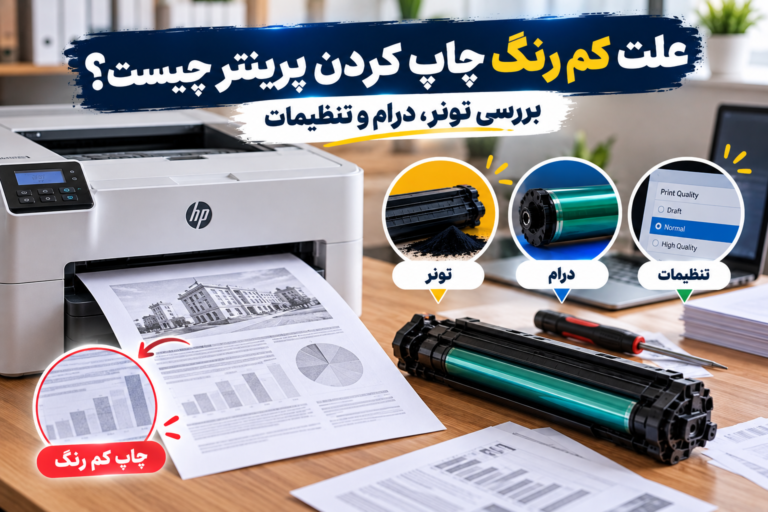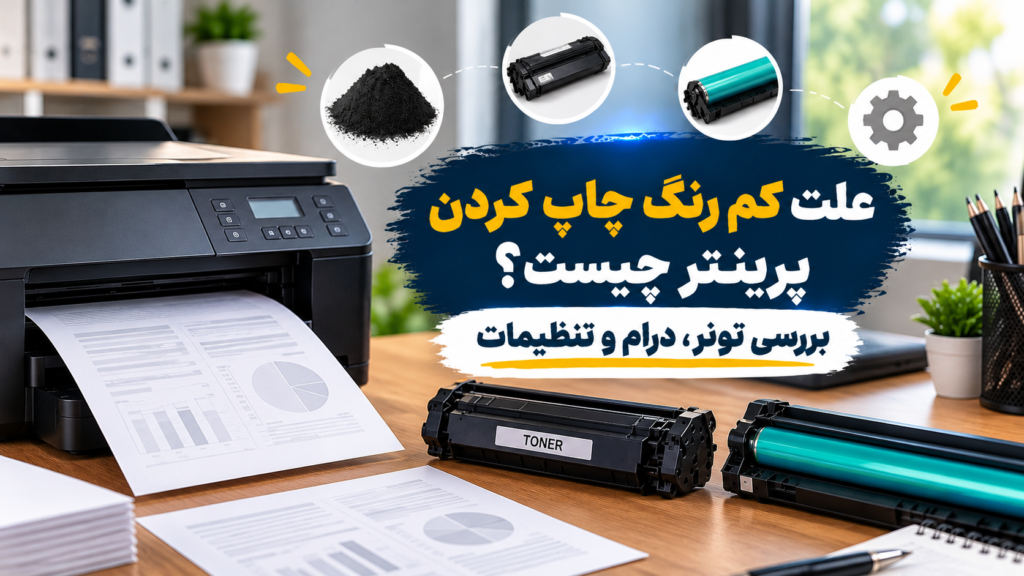
علت کم رنگ چاپ کردن پرینتر میتواند به مشکلات کارتریج، تونر، درام یا تنظیمات دستگاه مربوط باشد. این مشکل یکی از ایرادهای رایج دستگاههای چاپ است که کیفیت اسناد، خوانایی نوشتهها و وضوح تصاویر را کاهش میدهد. گاهی تمام صفحه کمرنگ چاپ میشود و گاهی فقط بخشهایی از متن یا تصویر کیفیت مطلوبی ندارند. در بعضی موارد نیز پرینتر پس از شارژ کارتریج یا تعویض تونر همچنان کمرنگ چاپ میکند. برای رفع این مشکل، ابتدا باید منشأ افت کیفیت چاپ را شناسایی کنید.
بسیاری از کاربران تصور میکنند تمام شدن تونر تنها دلیل کم رنگ چاپ کردن پرینتر است. درحالیکه تنظیمات صرفهجویی، خرابی درام، توزیع نامناسب تونر و مشکلات انتقال تصویر نیز میتوانند چنین وضعیتی ایجاد کنند. در پرینترهای جوهرافشان، گرفتگی نازلها، کمبود جوهر و تنظیمات کیفیت چاپ نقش مهمتری دارند.
ظاهر صفحه چاپشده میتواند سرنخهای مهمی درباره منشأ مشکل ارائه دهد. برای مثال، اگر تمام نوشتهها بهصورت یکنواخت کمرنگ هستند، ابتدا تنظیمات Toner Save و وضعیت کارتریج را بررسی کنید.
اما اگر فقط یک سمت صفحه کمرنگ است یا نوارهای سفید روی کاغذ دیده میشوند، باید توزیع تونر و عملکرد اجزای تشکیل و انتقال تصویر را بررسی کنید.
برای تشخیص دقیقتر، یک صفحه آزمایشی از خود پرینتر چاپ کنید. سپس نتیجه را با سندی که از رایانه چاپ کردهاید، مقایسه کنید. این روش به شما کمک میکند مشکلات احتمالی درایور و تنظیمات نرمافزاری را از ایرادهای داخلی دستگاه تفکیک کنید.
خیر. در بسیاری از موارد، تغییر تنظیمات چاپ میتواند کیفیت خروجی را بهبود دهد. برای نمونه، فعال بودن EconoMode در برخی پرینترهای لیزری باعث کاهش مصرف تونر و تراکم چاپ میشود.
بااینحال، اگر درام یا قطعات داخلی کارتریج آسیب دیده باشند، اصلاح تنظیمات مشکل را برطرف نمیکند. در چنین شرایطی باید قطعه معیوب را با آزمون مناسب شناسایی کنید.
در این مقاله از پرینترکلینیک، دلایل کم رنگ چاپ کردن پرینتر را بررسی میکنیم. ابتدا مشکلات تونر و درام را توضیح میدهیم. سپس تنظیمات چاپ و عملکرد قطعات مرتبط را تحلیل میکنیم و در پایان، راهکارهای عملی برای تشخیص و رفع مشکل ارائه میدهیم.
کم رنگ چاپ کردن پرینتر همیشه به معنای تمام شدن تونر یا خرابی کارتریج نیست. تنظیمات چاپ، وضعیت کاغذ و عملکرد قطعات داخلی نیز بر کیفیت خروجی تأثیر میگذارند. برای تشخیص صحیح، ابتدا باید مشخص کنید افت کیفیت در تمام صفحه اتفاق میافتد یا فقط بخش مشخصی را درگیر میکند.
اگر تمام نوشتهها خاکستری و کمرنگ هستند، ابتدا تنظیمات Toner Save یا EconoMode را بررسی کنید. این قابلیت در برخی پرینترهای لیزری مصرف تونر را کاهش میدهد.
کمبود تونر یا کاهش تراکم چاپ نیز میتواند چنین الگویی ایجاد کند. پیش از تعویض کارتریج، یک صفحه آزمایشی چاپ کنید و وضعیت تنظیمات را کنترل کنید.
گاهی پرینتر یک سمت کاغذ را پررنگ و سمت دیگر را کمرنگ چاپ میکند. توزیع نامناسب تونر، مشکلات اجزای کارتریج یا اختلال در انتقال تصویر میتوانند این وضعیت را ایجاد کنند.
اگر مشکل در صفحات متوالی و در موقعیت یکسان تکرار میشود، الگوی چاپ را ثبت کنید. سپس وضعیت کارتریج و قطعات مرتبط را بررسی کنید.
کم رنگ چاپ کردن پرینتر با ایجاد خطوط سفید تفاوت دارد. در چاپ کمرنگ، متن همچنان دیده میشود، اما تراکم کافی ندارد. در مقابل، خطوط سفید معمولاً بخشهایی از تصویر را کاملاً حذف میکنند.
این تفاوت به تشخیص منشأ مشکل کمک میکند. البته هیچکدام از این الگوها بهتنهایی خرابی یک قطعه مشخص را ثابت نمیکنند.
کاغذ مرطوب، نامناسب یا ناسازگار با فناوری چاپ میتواند کیفیت خروجی را کاهش دهد.
برای بررسی این عامل، از کاغذ خشک و متناسب با مشخصات دستگاه استفاده کنید. همچنین نوع کاغذ را در تنظیمات چاپ انتخاب کنید تا پرینتر شرایط مناسب را اعمال کند.
یکی از روشهای کاربردی برای تشخیص علت کم رنگ چاپ کردن پرینتر، چاپ صفحه آزمایشی داخلی دستگاه است.
این مراحل را انجام دهید:
اگر صفحه آزمایشی داخلی کیفیت مناسبی دارد، اما اسناد رایانه کمرنگ چاپ میشوند، ابتدا تنظیمات برنامه، درایور و کیفیت چاپ را بررسی کنید.
اگر صفحه آزمایشی داخلی نیز کمرنگ است، احتمال وجود مشکل در تنظیمات خود دستگاه، مواد مصرفی یا قطعات داخلی بیشتر میشود.
در پرینترکلینیک توصیه میکنیم پیش از خرید کارتریج یا اقدام به تعمیر، این بررسیهای اولیه را انجام دهید. تشخیص صحیح علت کم رنگ چاپ کردن پرینتر میتواند از تعویض غیرضروری قطعات و پرداخت هزینه اضافی جلوگیری کند.
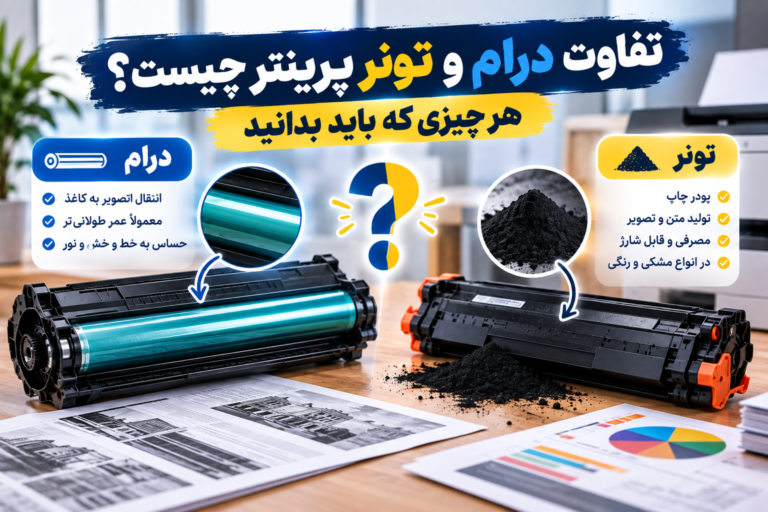
تونر و کارتریج نقش مهمی در کیفیت چاپ پرینترهای لیزری دارند. تونر از ذرات پودری تشکیل شده است که دستگاه با استفاده از فرایند الکتروفتوگرافی به کاغذ منتقل میکند. هرگونه اختلال در تأمین، توزیع یا انتقال این ذرات میتواند باعث کم رنگ چاپ کردن پرینتر شود. بااینحال، برای تشخیص مشکل باید وضعیت کارتریج و قطعات مرتبط را جداگانه بررسی کنید.
کاهش تدریجی تراکم نوشتهها، چاپ خاکستری و ایجاد بخشهای کمرنگ میتوانند از نشانههای کاهش تونر باشند. بسیاری از پرینترها نیز سطح تخمینی تونر را در پنل دستگاه یا نرمافزار مدیریت چاپ نمایش میدهند.
البته این مقدار همیشه میزان واقعی پودر باقیمانده را نشان نمیدهد. بنابراین، برای تشخیص دقیقتر، گزارش وضعیت مواد مصرفی و کیفیت صفحه آزمایشی را هم بررسی کنید.
وجود پودر کافی در کارتریج لزوماً به معنای انتقال صحیح تونر نیست. مشکلات اجزای توزیع تونر، آلودگی قطعات یا اختلال در تشکیل تصویر میتوانند تراکم چاپ را کاهش دهند.
در چنین شرایطی، بررسی فنی کارتریج اهمیت بیشتری از مقدار تونر دارد.
شارژ کارتریج همیشه مشکل چاپ کمرنگ را برطرف نمیکند. استفاده از تونر ناسازگار، باقیماندن پودر نامناسب یا فرسودگی قطعات داخلی میتواند کیفیت چاپ را کاهش دهد.
اگر مشکل بلافاصله پس از شارژ ایجاد شده است، ابتدا کیفیت تونر مصرفی و وضعیت قطعات کارتریج را بررسی کنید.
پودر تونر باید با فناوری چاپ و مشخصات کارتریج سازگار باشد. ویژگیهایی مانند اندازه ذرات، رفتار الکتریکی و دمای تثبیت تونر بر کیفیت خروجی تأثیر میگذارند.
استفاده از تونر نامناسب ممکن است باعث چاپ کمرنگ، پسزمینه خاکستری یا تثبیت نامطلوب تصویر شود.
در برخی طراحیهای کارتریج، مگنت رولر یا رولر ظهور، تونر را برای تشکیل تصویر آماده میکند. دکتر بلید نیز به تنظیم لایه تونر کمک میکند.
فرسودگی یا آلودگی این قطعات میتواند توزیع تونر را مختل کند. البته ساختار کارتریجها متفاوت است و همه مدلها از قطعات یکسان استفاده نمیکنند.
اگر پس از بررسی تنظیمات و استفاده از تونر مناسب، مشکل ادامه پیدا کند، باید سلامت مجموعه کارتریج را ارزیابی کنید.
نشانههایی مانند نشتی تونر، آسیب فیزیکی یا فرسودگی چند قطعه داخلی ممکن است تعویض کارتریج را توجیه کنند.
برای رفع مشکل کم رنگ چاپ کردن پرینتر، پرینترکلینیک توصیه میکند ابتدا علت خرابی را مشخص کنید. سپس بر اساس نتیجه عیبیابی، درباره شارژ، تعمیر یا تعویض کارتریج تصمیم بگیرید.
درام یکی از قطعات مهم پرینترهای لیزری است که در فرایند تشکیل تصویر نقش دارد. این قطعه با استفاده از بار الکتریکی و نوردهی، الگوی تصویر را روی سطح حساس خود ایجاد میکند. سپس تونر به بخشهای مشخصی از سطح درام جذب میشود. فرسودگی یا آسیب این قطعه میتواند باعث کم رنگ چاپ کردن پرینتر، ایجاد خطوط تکراری و کاهش یکنواختی چاپ شود.
درام یا OPC Drum معمولاً سطحی حساس به نور دارد. پرینتر ابتدا سطح آن را شارژ میکند و سپس با نوردهی کنترلشده، الگوی الکتریکی تصویر را تشکیل میدهد.
تونر روی بخشهای متناسب با این الگو قرار میگیرد و دستگاه تصویر را به کاغذ منتقل میکند. اگر سطح درام آسیب ببیند، کیفیت تشکیل تصویر کاهش پیدا میکند.
خرابی درام ممکن است نشانههای زیر را ایجاد کند:
البته این علائم فقط به درام اختصاص ندارند. قطعات دیگر نیز ممکن است الگوهای مشابه ایجاد کنند.
کمبود تونر معمولاً باعث کاهش تراکم چاپ میشود و ممکن است بخشهای گستردهای از صفحه را کمرنگ کند.
در مقابل، آسیب موضعی درام میتواند الگوهای تکراری یا نقصهایی در موقعیت مشخص ایجاد کند. برای تشخیص دقیق، باید صفحه آزمایشی و وضعیت مواد مصرفی را بررسی کنید.
اگر نقص چاپ در فاصلههای تقریباً یکسان تکرار میشود، احتمال دارد یکی از قطعات چرخان مسیر چاپ مشکل داشته باشد.
تکنسین میتواند فاصله تکرار نقص را با محیط قطعات مرتبط مقایسه کند. این روش به شناسایی قطعه مشکوک کمک میکند، اما بهتنهایی تشخیص قطعی ارائه نمیدهد.
رولر شارژ اولیه یا PCR در بسیاری از پرینترهای لیزری وظیفه ایجاد بار الکتریکی یکنواخت روی سطح درام را بر عهده دارد.
آلودگی یا فرسودگی این قطعه ممکن است فرایند شارژ را مختل کند و باعث افت کیفیت چاپ شود. بنابراین، هنگام بررسی علت کم رنگ چاپ کردن پرینتر باید اجزای مرتبط با شارژ درام را نیز در نظر گرفت.
اگر آلودگی سطحی یا مشکل قابل رفع در مجموعه درام وجود داشته باشد، سرویس اصولی مطابق راهنمای سازنده ممکن است کیفیت چاپ را بهبود دهد.
اما خراش، آسیب پوشش حساس به نور یا فرسودگی شدید معمولاً به تعویض قطعه نیاز دارد. تماس مستقیم با سطح درام یا استفاده از مواد شوینده نامناسب نیز میتواند به آن آسیب برساند.
در پرینترکلینیک توصیه میکنیم پیش از تعویض درام، سلامت تونر، تنظیمات چاپ و سایر قطعات مرتبط را بررسی کنید. این روش احتمال تشخیص اشتباه علت کم رنگ چاپ کردن پرینتر را کاهش میدهد و از هزینههای غیرضروری جلوگیری میکند.
تنظیمات نادرست چاپ یکی از دلایل مهم کم رنگ چاپ کردن پرینتر است. بسیاری از دستگاههای لیزری قابلیتهایی برای کاهش مصرف تونر دارند که میتوانند تراکم نوشتهها را کاهش دهند. همچنین انتخاب کیفیت پایین، تنظیم نامناسب نوع کاغذ یا استفاده از درایور ناسازگار ممکن است بر خروجی تأثیر بگذارد. پیش از تعویض کارتریج یا درام، این تنظیمات را بررسی کنید.
حالت Toner Save یا EconoMode در برخی پرینترهای لیزری مصرف تونر را کاهش میدهد. این قابلیت برای چاپ پیشنویس کاربرد دارد، اما ممکن است نوشتهها را کمرنگتر کند.
برای بررسی این گزینه در ویندوز، مراحل زیر را دنبال کنید:
مسیر دقیق این گزینه به مدل دستگاه و درایور بستگی دارد.
گزینه Print Density در برخی مدلها میزان تراکم تونر روی صفحه را تنظیم میکند. اگر دستگاه از این قابلیت پشتیبانی میکند، میتوانید مقدار آن را بهتدریج افزایش دهید.
ابتدا مقدار فعلی را ثبت کنید. سپس یک مرحله تنظیم را تغییر دهید و نتیجه را بررسی کنید. افزایش بیشازحد تراکم ممکن است مصرف تونر را بالا ببرد یا کیفیت بخشهای تیره تصویر را کاهش دهد.
حالت Draft معمولاً سرعت و مصرف مواد را در اولویت قرار میدهد. در مقابل، حالت Normal تعادلی میان کیفیت و سرعت ایجاد میکند.
حالت Best یا High Quality نیز در دستگاههای پشتیبانیشده کیفیت بالاتری ارائه میدهد. برای بررسی علت کم رنگ چاپ کردن پرینتر، یک سند ثابت را با تنظیمات Normal و کیفیت بالاتر چاپ و مقایسه کنید.
رزولوشن چاپ را معمولاً با واحد DPI نمایش میدهند. این شاخص بر میزان جزئیات قابل چاپ تأثیر دارد، اما افزایش DPI لزوماً مشکل کمرنگی ناشی از خرابی کارتریج را برطرف نمیکند.
اگر نوشتههای ریز وضوح کافی ندارند، تنظیم رزولوشن را بررسی کنید. اما اگر تمام صفحه تراکم پایینی دارد، وضعیت تونر و تنظیمات Density اهمیت بیشتری پیدا میکنند.
درایور پرینتر تنظیمات چاپ را به دستورهای قابلفهم برای دستگاه تبدیل میکند. انتخاب درایور نامناسب یا تنظیم اشتباه نوع کاغذ میتواند کیفیت خروجی را تحت تأثیر قرار دهد.
برای بررسی این موضوع، نوع کاغذ را با کاغذ داخل سینی مطابقت دهید. سپس در صورت نیاز، درایور مناسب مدل دستگاه را از وبسایت رسمی سازنده دریافت کنید.
شرکتهای سازنده نامها و مسیرهای متفاوتی برای تنظیم کیفیت چاپ ارائه میدهند.
در برخی مدلهای HP گزینه EconoMode وجود دارد. بعضی پرینترهای Brother از Toner Save پشتیبانی میکنند. در مدلهای Canon نیز ممکن است تنظیمات Density یا Toner Save در دسترس باشند.
در پرینترهای جوهرافشان Epson، گزینههایی مانند Draft و Standard بر کیفیت خروجی تأثیر میگذارند. البته گرفتگی نازل یا کمبود جوهر با تغییر تنظیمات کیفیت برطرف نمیشود.
برای رفع مشکل کم رنگ چاپ کردن پرینتر، پرینترکلینیک پیشنهاد میکند ابتدا یک صفحه آزمایشی داخلی چاپ کنید. سپس تنظیمات صرفهجویی، تراکم چاپ و نوع کاغذ را بررسی کنید. اگر کیفیت چاپ پس از اصلاح تنظیمات تغییری نکرد، بررسی تخصصی کارتریج و قطعات داخلی را در مرحله بعد انجام دهید.
برای رفع مشکل کم رنگ چاپ کردن پرینتر، باید عیبیابی را از سادهترین عوامل شروع کنید. بررسی تنظیمات چاپ، وضعیت کارتریج و الگوی خروجی معمولاً اطلاعات ارزشمندی درباره منشأ خرابی ارائه میدهد. این روش به شما کمک میکند قبل از پرداخت هزینه تعمیر، احتمال خرابی قطعات مختلف را ارزیابی کنید.
ابتدا از منوی دستگاه، یک صفحه آزمایشی یا گزارش کیفیت چاپ تهیه کنید. سپس نوشتهها، خطوط و بخشهای تیره را بررسی کنید.
اگر تمام صفحه کمرنگ است، تنظیمات کیفیت و وضعیت تونر را کنترل کنید. اگر فقط بخش مشخصی از صفحه مشکل دارد، مسیر تشکیل و انتقال تصویر به بررسی دقیقتری نیاز دارد.
در پرینترهای لیزری، ابتدا سطح تخمینی تونر را از پنل دستگاه یا نرمافزار مدیریت چاپ بررسی کنید.
اگر کارتریج بهتازگی شارژ شده است، زمان شروع مشکل را با زمان شارژ مقایسه کنید. این اطلاعات میتواند به شناسایی تونر ناسازگار یا مشکل مجموعه کارتریج کمک کند.
از باز کردن مخزن تونر یا تماس مستقیم با قطعات حساس خودداری کنید.
درام، رولر انتقال و سایر اجزای مرتبط در تشکیل تصویر نقش دارند. خرابی هرکدام ممکن است باعث چاپ کمرنگ یا ایجاد نقصهای تکراری شود.
اگر دستگاه از واحد درام جداگانه استفاده میکند، وضعیت آن را مطابق راهنمای سازنده بررسی کنید. برای تشخیص قطعه معیوب، تکنسین میتواند از آزمونهای تخصصی و قطعات سازگار استفاده کند.
واحد فیوزینگ با استفاده از گرما و فشار، تونر را روی کاغذ تثبیت میکند. خرابی این مجموعه معمولاً با نشانههایی مانند پاک شدن تونر هنگام مالش، تثبیت ناقص یا مشکلات ظاهری چاپ همراه است.
بنابراین، اگر نوشتهها کمرنگ هستند اما کاملاً به کاغذ چسبیدهاند، نباید بدون بررسی بیشتر فیوزینگ را عامل اصلی بدانید.
به دلیل دمای بالا و خطرات الکتریکی، تعمیر این مجموعه را به تکنسین بسپارید.
در پرینترهای جوهرافشان، گرفتگی نازلها میتواند باعث کمرنگ شدن رنگها یا ایجاد خطوط سفید شود.
برای بررسی مشکل، آزمون Nozzle Check را اجرا کنید. اگر الگوی چاپ ناقص بود، عملیات Head Cleaning را مطابق راهنمای دستگاه انجام دهید.
پس از تمیزکاری، دوباره آزمون نازل بگیرید. از اجرای مکرر و بیدلیل این عملیات خودداری کنید؛ زیرا جوهر مصرف میکند.
اگر پس از اصلاح تنظیمات، بررسی مواد مصرفی و اجرای آزمونهای مناسب همچنان مشکل ادامه دارد، دستگاه به بررسی تخصصی نیاز دارد.
در این شرایط، تکنسین باید قطعات مشکوک را بهترتیب ارزیابی کند و فقط پس از تأیید خرابی، برای تعمیر یا تعویض تصمیم بگیرد.
در پرینترکلینیک توصیه میکنیم برای تشخیص علت کمرنگ چاپ کردن پرینتر، مدل دقیق دستگاه و نمونهای از صفحه معیوب را در اختیار کارشناس قرار دهید. این اطلاعات روند عیبیابی را دقیقتر میکند و احتمال تعویض غیرضروری کارتریج، درام یا سایر قطعات را کاهش میدهد.
برای درک بهتر مشکل کم رنگ چاپ کردن پرینتر، بررسی نمونههای کاربردی اهمیت زیادی دارد. در این بخش، چهار سناریوی فرضی و آموزشی را بررسی میکنیم. این مثالها نشان میدهند چگونه تنظیمات اشتباه، مشکلات کارتریج، خرابی درام و گرفتگی نازل میتوانند کیفیت چاپ را کاهش دهند.
رادین، مسئول امور اداری یک شرکت، از پرینتر لیزری HP برای چاپ قراردادها استفاده میکند. او متوجه میشود تمام نوشتهها کمرنگ هستند، اما دستگاه هیچ خطایی درباره کارتریج نمایش نمیدهد.
رادین ابتدا یک صفحه آزمایشی چاپ میکند. سپس تنظیمات Printing Preferences را بررسی میکند و متوجه فعال بودن قابلیت EconoMode میشود.
او این قابلیت را غیرفعال میکند و دوباره همان سند را چاپ میکند. این بار نوشتهها تراکم مناسبتری دارند.
نتیجه: در این سناریو، تنظیمات صرفهجویی علت کم رنگ چاپ کردن پرینتر بودند. بنابراین، تعویض کارتریج ضرورتی نداشت.
یگانه، مدیر یک آموزشگاه، پس از شارژ کارتریج پرینتر Canon متوجه کاهش کیفیت چاپ میشود. قسمت میانی صفحات کمرنگ است و نوشتهها تراکم یکنواختی ندارند.
تکنسین ابتدا تنظیمات چاپ و وضعیت کاغذ را بررسی میکند. سپس کارتریج را ارزیابی میکند و متوجه اختلال در توزیع تونر میشود.
در این مثال، سرویس مجموعه کارتریج و اصلاح مشکل توزیع تونر کیفیت چاپ را بهبود میدهد.
نتیجه: شارژ کارتریج همیشه مشکل چاپ کمرنگ را برطرف نمیکند. کیفیت تونر و سلامت اجزای داخلی نیز اهمیت دارند.
سپهر، مدیر یک دفتر حسابداری، متوجه میشود پرینتر Brother علاوه بر چاپ کمرنگ، نوارهایی را در فاصلههای مشخص روی صفحات ایجاد میکند.
او ابتدا وضعیت تونر را بررسی میکند. سپس تکنسین با استفاده از صفحه آزمایشی و بررسی واحد درام، منشأ مشکل را شناسایی میکند.
در این سناریو، آزمون قطعه سازگار خرابی درام را تأیید میکند. پس از تعویض واحد معیوب، کیفیت چاپ به حالت مطلوب برمیگردد.
نتیجه: نوارهای تکراری میتوانند نشانه خرابی درام باشند، اما تشخیص قطعی به بررسی تخصصی نیاز دارد.
دلسا، طراح گرافیک، از پرینتر جوهرافشان Epson برای چاپ تصاویر رنگی استفاده میکند. او متوجه میشود بعضی رنگها کمرنگ هستند و خطوط سفیدی در تصاویر دیده میشوند.
دلسا از بخش Maintenance، آزمون Nozzle Check را اجرا میکند. نتیجه نشان میدهد الگوی چاپ بعضی رنگها ناقص است.
او مطابق دستورالعمل سازنده، عملیات Head Cleaning را انجام میدهد. سپس دوباره آزمون نازل میگیرد و بهبود کیفیت چاپ را مشاهده میکند.
نتیجه: در پرینترهای جوهرافشان، گرفتگی نازل میتواند علت چاپ کمرنگ باشد. بنابراین، روش عیبیابی این دستگاهها با پرینترهای لیزری تفاوت دارد.
این چهار مثال نشان میدهند که کم رنگ چاپ کردن پرینتر همیشه یک علت مشخص ندارد. گاهی اصلاح تنظیمات مشکل را برطرف میکند و گاهی تعمیر یا تعویض قطعات ضرورت دارد.
برای تشخیص صحیح، ابتدا نوع پرینتر و الگوی خرابی را بررسی کنید. سپس وضعیت مواد مصرفی و تنظیمات چاپ را ارزیابی کنید.
کارشناسان پرینترکلینیک میتوانند با بررسی نمونه چاپ و مشخصات دستگاه، در شناسایی قطعه معیوب و انتخاب راهکار مناسب به شما کمک کنند.
کم رنگ چاپ کردن پرینتر یکی از مشکلاتی است که میتواند دلایل نرمافزاری یا سختافزاری داشته باشد. کاهش تونر، فرسودگی درام، تنظیمات نامناسب چاپ و اختلال در انتقال تصویر از مهمترین عوامل این مشکل در پرینترهای لیزری هستند. در دستگاههای جوهرافشان نیز کمبود جوهر و گرفتگی نازلها میتوانند کیفیت چاپ را کاهش دهند.
برای رفع مشکل، لازم نیست بلافاصله کارتریج یا درام را تعویض کنید. ابتدا باید الگوی خرابی را بررسی کنید و سپس با انجام آزمونهای مناسب، منشأ آن را مشخص کنید.
اگر تمام صفحه بهصورت یکنواخت کمرنگ چاپ میشود، ابتدا تنظیمات Toner Save، EconoMode و Print Density را بررسی کنید. سپس وضعیت تونر و کارتریج را ارزیابی کنید.
اگر فقط بخشی از صفحه کمرنگ است یا خطوط تکراری مشاهده میکنید، احتمال وجود مشکل در مجموعه کارتریج، درام یا قطعات انتقال تصویر مطرح میشود.
همچنین اگر تونر بهخوبی روی کاغذ تثبیت نمیشود، باید عملکرد فیوزینگ و سازگاری نوع کاغذ را بررسی کنید.
پیش از اقدام به تعمیر یا تعویض قطعات، مراحل زیر را انجام دهید:
اگر پس از بررسی تنظیمات و مواد مصرفی همچنان مشکل ادامه دارد، بهتر است دستگاه را برای عیبیابی تخصصی بررسی کنید.
تعمیرکار میتواند با استفاده از صفحه آزمایشی، بررسی قطعات و آزمونهای مناسب، علت افت کیفیت چاپ را شناسایی کند.
در پرینترکلینیک، هدف از عیبیابی تخصصی، شناسایی منشأ واقعی مشکل و جلوگیری از تعویض غیرضروری قطعات است.
در نهایت، بهترین روش برای رفع مشکل کم رنگ چاپ کردن پرینتر، تشخیص مرحلهبهمرحله علت خرابی است. با این رویکرد میتوانید کیفیت چاپ را بهبود دهید، هزینههای اضافی را کاهش دهید و برای تعمیر یا تعویض قطعات تصمیم دقیقتری بگیرید.
اگر نمیدانید مشکل کم رنگ چاپ کردن پرینتر شما به تونر، درام، تنظیمات یا سایر قطعات مربوط میشود، میتوانید برای بررسی مشکل با کارشناسان پرینترکلینیک تماس بگیرید.
با اعلام مدل دستگاه و ارائه نمونه چاپ، امکان بررسی اولیه مشکل و تعیین مراحل بعدی عیبیابی فراهم میشود.
آمادهاید؟ همین حالا تماس بگیرید.
پیش از تعویض کارتریج یا پرداخت هزینه تعمیر، برای شناسایی علت چاپ کمرنگ و انتخاب راهکار مناسب از کارشناسان پرینترکلینیک راهنمایی بخواهید.