پرینتر یکی از تجهیزات ضروری در خانهها، ادارهها و مراکز خدماتی است که اختلال در عملکرد آن میتواند فعالیتهای روزمره را متوقف کند. تصور کنید قصد چاپ یک قرارداد مهم، فاکتور فروش یا مدارک اداری را دارید، اما با وجود روشن بودن چاپگر، هیچ برگهای از دستگاه خارج نمیشود. در چنین شرایطی، شناسایی دلیل پرینت نگرفتن پرینتر اهمیت زیادی دارد؛ زیرا تشخیص صحیح مشکل میتواند از صرف هزینههای غیرضروری برای تعمیر یا تعویض قطعات جلوگیری کند.
دلیل پرینت نگرفتن پرینتر همیشه به خرابی قطعات داخلی مربوط نمیشود. گاهی مشکلات سادهای مانند اتصال نامناسب کابل USB، قطع ارتباط Wi-Fi، انتخاب اشتباه چاپگر پیشفرض یا توقف سرویس Print Spooler مانع اجرای دستور چاپ میشوند. در مقابل، خرابی کارتریج، اختلال در سیستم تغذیه کاغذ، گرفتگی نازلهای هد چاپ یا نقص قطعات مکانیکی نیز میتواند عملکرد دستگاه را مختل کند.
برای تشخیص دقیق مشکل، ابتدا باید مشخص کنید که پرینتر چه واکنشی به دستور چاپ نشان میدهد.آیا کامپیوتر دستگاه را شناسایی میکند؟ فایل در صف چاپ باقی میماند یا پردازش میشود؟ آیا پرینتر کاغذ را وارد دستگاه میکند، اما برگه سفید تحویل میدهد؟ پاسخ این پرسشها به شما کمک میکند مسیر عیبیابی را درست انتخاب کنید.
پرینترهای لیزری و جوهرافشان از فناوریهای متفاوتی برای انتقال تصویر روی کاغذ استفاده میکنند. چاپگرهای لیزری معمولاً از تونر و مجموعه تصویربرداری الکتروفتوگرافیک بهره میبرند؛ درحالیکه چاپگرهای جوهرافشان، قطرات جوهر را از طریق نازلهای هد چاپ روی کاغذ منتقل میکنند.
بنابراین، دلیل پرینت نگرفتن پرینتر HP، Canon، Epson یا Brother ممکن است با توجه به مدل دستگاه، فناوری چاپ و شرایط استفاده متفاوت باشد.
در این راهنمای تخصصی از پرینترکلینیک، ۱۰ دلیل پرینت نگرفتن پرینتر را بررسی میکنیم و برای هر مشکل، روشهای تشخیص و راهکارهای عملی ارائه میدهیم. از بررسی اتصال و تنظیمات ویندوز گرفته تا عیبیابی کارتریج، صف چاپ، درایور و قطعات داخلی، مراحل را بهترتیب توضیح میدهیم.
یکی از رایجترین مواردی که هنگام بررسی دلیل پرینت نگرفتن پرینتر باید کنترل کنید، ارتباط میان کامپیوتر و چاپگر است. اختلال در کابل USB، اتصال Wi-Fi یا تنظیمات ویندوز میتواند مانع انتقال دستور چاپ شود. برای عیبیابی صحیح، مراحل زیر را بهترتیب انجام دهید.
ابتدا کابل USB را از نظر آسیبدیدگی یا اتصال نامناسب بررسی کنید. سپس کابل را به پورت دیگری متصل کنید. اگر امکان دارد، از کابل سالم دیگری استفاده کنید. اتصال مستقیم پرینتر به کامپیوتر نیز احتمال اختلال هاب USB را کاهش میدهد.
در چاپگرهای بیسیم، قطع ارتباط شبکه یکی از دلایل مهم چاپ نکردن است. وضعیت Wi-Fi پرینتر را بررسی کنید و مطمئن شوید کامپیوتر به شبکه مناسب دسترسی دارد. تغییر تنظیمات روتر یا محدودیت ارتباط میان دستگاهها نیز میتواند چاپ را متوقف کند.
گاهی ویندوز دستگاه را Offline نمایش میدهد. در ویندوز ۱۱ وارد مسیر زیر شوید:
Settings → Bluetooth & devices → Printers & scanners
چاپگر را انتخاب کنید و صف چاپ را باز کنید. اگر گزینه Use Printer Offline فعال است، آن را غیرفعال کنید.
انتخاب چاپگر اشتباه میتواند دلیل پرینت نگرفتن پرینتر باشد. در بخش Printers & scanners بررسی کنید که ویندوز دستور چاپ را به دستگاه موردنظر ارسال میکند، نه چاپگر قدیمی یا Microsoft Print to PDF.
در چاپگرهای شبکهای، نشانی IP فعلی دستگاه را با نشانی ثبتشده در تنظیمات پورت ویندوز مقایسه کنید. اگر نشانیها متفاوت هستند، تنظیمات اتصال را اصلاح کنید.
از پنل دستگاه یک صفحه آزمایشی چاپ کنید. اگر چاپ داخلی موفق بود، اما کامپیوتر همچنان سندی چاپ نکرد، احتمال مشکل ارتباطی یا نرمافزاری افزایش مییابد.
کارشناسان پرینترکلینیک میتوانند دلیل پرینت نگرفتن پرینتر را با بررسی اتصال، تنظیمات شبکه و وضعیت دستگاه شناسایی کنند.
گاهی پرینتر روشن است و کامپیوتر نیز آن را شناسایی میکند، اما هیچ سندی چاپ نمیشود. در چنین شرایطی، علت چاپ نکردن پرینتر ممکن است به صف چاپ، سرویس Print Spooler یا درایور دستگاه مربوط باشد. بررسی این موارد معمولاً پیش از تعمیر سختافزاری ضرورت دارد.
صف چاپ یا Print Queue وظیفه مدیریت اسناد ارسالی به چاپگر را دارد. اگر یک فایل دچار خطا شود، ممکن است سایر درخواستها نیز در صف باقی بمانند.
نشانههای رایج عبارتاند از:
برای رفع مشکل چاپ نکردن پرینتر در ویندوز ۱۱، مسیر زیر را باز کنید:
Settings → Bluetooth & devices → Printers & scanners
چاپگر را انتخاب کنید و وارد Open print queue شوید. سپس درخواستهای متوقفشده را لغو کنید و یک صفحه آزمایشی چاپ بگیرید.
گاهی فقط یک فایل خاص چاپ نمیشود. ابتدا سند دیگری را آزمایش کنید. اگر چاپ موفق بود، فایل مشکلدار را با برنامه دیگری باز کنید یا نسخه جدیدی از آن تهیه کنید.
سرویس Print Spooler درخواستهای چاپ ویندوز را مدیریت میکند. توقف این سرویس میتواند علت چاپ نکردن پرینتر باشد، حتی اگر اتصال دستگاه سالم باشد.
کلیدهای Windows + R را فشار دهید و عبارت services.msc را وارد کنید.
سرویس Print Spooler را پیدا کنید، روی آن کلیک راست کنید و گزینه Restart را انتخاب کنید. سپس چاپ را دوباره آزمایش کنید.
درایور ناسازگار یا آسیبدیده میتواند ارتباط نرمافزاری چاپگر را مختل کند. مدل دقیق دستگاه و نسخه ویندوز را مشخص کنید و درایور سازگار را از وبسایت رسمی سازنده دریافت کنید.
اگر علت چاپ نکردن پرینتر همچنان مشخص نشد، کارشناسان پرینترکلینیک میتوانند تنظیمات ویندوز، سرویس چاپ و درایور دستگاه را بررسی کنند.
یکی از دلایل مهمی که هنگام بررسی علت چاپ نکردن پرینتر باید در نظر بگیرید، اختلال در کارتریج یا سیستم انتقال جوهر و تونر است. گاهی دستگاه دستور چاپ را دریافت میکند، اما به دلیل کمبود مواد مصرفی یا مشکلات هد، خروجی مناسبی ارائه نمیدهد.
ابتدا میزان جوهر یا تونر را از پنل دستگاه یا نرمافزار مدیریت چاپگر بررسی کنید. کاهش مواد مصرفی میتواند باعث چاپ کمرنگ، ناقص یا سفید شود. البته نمایشگر سطح جوهر همیشه مقدار واقعی باقیمانده را دقیق نشان نمیدهد.
یکی از موارد رایج علت چاپ نکردن پرینتر، شناسایی نشدن کارتریج است. برای بررسی این مشکل:
از لمس تراشهها و اتصالات حساس کارتریج خودداری کنید.
اگر پرینتر پس از شارژ تونر یا تعویض کارتریج چاپ نمیکند، احتمال نصب نادرست، ناسازگاری قطعه یا اختلال در شناسایی آن وجود دارد. ابتدا پیام خطا را بررسی کنید و سپس مراحل نصب را مطابق دفترچه دستگاه انجام دهید.
در چاپگرهای جوهرافشان، گرفتگی نازلها میتواند مانع انتقال جوهر به کاغذ شود. این مشکل معمولاً پس از استفاده نکردن طولانیمدت از دستگاه بیشتر مشاهده میشود.
از بخش Maintenance چاپگر، گزینه Nozzle Check را اجرا کنید. اگر الگوی آزمایشی خطوط ناقص داشت، طبق راهنمای سازنده چرخه Head Cleaning را انجام دهید. تمیزکاری مکرر و غیرضروری میتواند جوهر زیادی مصرف کند.
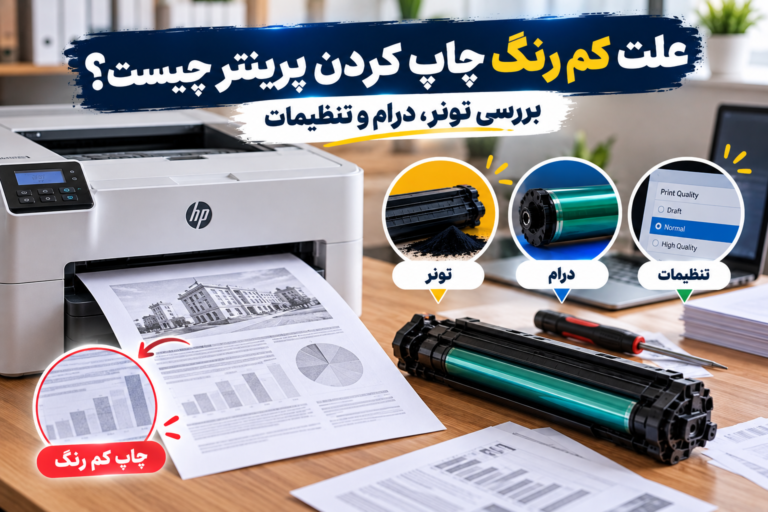
در پرینترهای لیزری، مشکلات تونر، درام یا مجموعه تصویربرداری میتوانند خروجی چاپ را مختل کنند. در مدلهای جوهرافشان، هد و مسیر انتقال جوهر اهمیت بیشتری دارند.
اگر علت چاپ نکردن پرینتر پس از این بررسیها مشخص نشد، کارشناسان پرینترکلینیک میتوانند سیستم چاپ و قطعات مصرفی دستگاه را عیبیابی کنند.
گاهی علت چاپ نکردن پرینتر به مشکلات تغذیه کاغذ یا تنظیمات نادرست چاپ مربوط میشود. در این شرایط، دستگاه ممکن است دستور چاپ را دریافت کند، اما کاغذ را حرکت ندهد یا فرایند چاپ را متوقف کند. بررسی مسیر کاغذ و تنظیمات فایل میتواند مشکل را مشخص کند.
گیر کردن کاغذ یکی از دلایل رایج توقف چاپ است. این مشکل معمولاً با پیام Paper Jam، صدای غیرعادی یا توقف حرکت کاغذ همراه میشود.
استفاده از کاغذ نامناسب، قرار دادن بیشازحد برگه در سینی و فرسودگی غلتکها احتمال بروز این مشکل را افزایش میدهد.
برای شناسایی علت چاپ نکردن پرینتر، مراحل زیر را انجام دهید:
درپوشهای مجاز دستگاه را طبق دفترچه راهنما باز کنید. کاغذ را بهآرامی و در جهت توصیهشده سازنده خارج کنید. از کشیدن ناگهانی برگه یا تماس با قطعات داغ مجموعه فیوزینگ پرینتر لیزری خودداری کنید.
گاهی تنظیمات اشتباه Paper Size یا Paper Source باعث توقف چاپ میشود. اندازه کاغذ در نرمافزار و تنظیمات چاپگر را با برگههای داخل سینی تطبیق دهید.
اگر فقط فایل PDF چاپ نمیشود، ابتدا یک سند متنی ساده را آزمایش کنید. سپس فایل PDF را با نرمافزار دیگری باز کنید و تنظیمات اندازه صفحه را بررسی کنید.
از بخش تنظیمات چاپگر در ویندوز، یک Test Page چاپ کنید. اگر صفحه آزمایشی بدون مشکل چاپ شد، تنظیمات نرمافزار یا فایل اصلی را بررسی کنید.
اگر علت چاپ نکردن پرینتر همچنان مشخص نشد، کارشناسان پرینترکلینیک میتوانند مکانیزم تغذیه کاغذ و تنظیمات دستگاه را بررسی کنند.
گاهی علت چاپ نکردن پرینتر به اختلال در سیستم داخلی دستگاه، خطاهای Firmware یا خرابی قطعات مکانیکی مربوط میشود. اگر بررسی اتصال، درایور، کارتریج و مسیر کاغذ نتیجه نداد، باید وضعیت سختافزاری چاپگر را دقیقتر بررسی کنید.
بسیاری از چاپگرهای HP، Canon، Epson و Brother هنگام بروز مشکل، کد خطا یا چراغ هشدار نمایش میدهند. این پیامها میتوانند به خرابی سنسورها، اختلال کارتریج یا مشکلات مکانیکی اشاره کنند.
کد خطا را یادداشت کنید و معنای آن را در دفترچه مدل دستگاه بررسی کنید.
گاهی اختلال موقت در پردازش داخلی، علت چاپ نکردن پرینتر است. دستگاه را از طریق دکمه پاور خاموش کنید و پس از توقف کامل، دوباره روشن کنید.
اگر سازنده قطع برق را برای مدل دستگاه مجاز میداند، مراحل بازنشانی برق را مطابق راهنمای رسمی انجام دهید.
Firmware نرمافزار داخلی چاپگر است و عملکرد بخشهای مختلف دستگاه را کنترل میکند.
در صورت وجود اختلال شناختهشده، نسخه Firmware را بررسی کنید. بهروزرسانی را فقط از وبسایت رسمی سازنده دریافت کنید و هنگام نصب، برق دستگاه را قطع نکنید.
صدای غیرعادی، گیر کردن مکرر کاغذ و توقف مکانیزم چاپ میتوانند نشانه خرابی قطعات داخلی باشند.
در چاپگرهای لیزری، مجموعه فیوزینگ و سیستم انتقال تصویر نیز اهمیت دارند. بررسی این قطعات به تجهیزات و دانش تخصصی نیاز دارد.
برای تشخیص علت چاپ نکردن پرینتر، یک صفحه آزمایشی از پنل خود دستگاه چاپ کنید.
اگر چاپ داخلی موفق بود، ابتدا اتصال و تنظیمات نرمافزاری را بررسی کنید. اگر دستگاه حتی صفحه داخلی را چاپ نکرد، احتمال مشکل سختافزاری افزایش مییابد.
اگر دستگاه صدای غیرعادی دارد، کاغذ را مکرراً گیر میاندازد یا خطای سختافزاری نمایش میدهد، از باز کردن قطعات داخلی خودداری کنید.
کارشناسان پرینترکلینیک میتوانند علت چاپ نکردن پرینتر را با بررسی سنسورها، مکانیزم چاپ و قطعات داخلی شناسایی کنند و راهکار تعمیر مناسب ارائه دهند.
برای شناخت بهتر علت چاپ نکردن پرینتر، بررسی مشکلات واقعینما و مراحل عیبیابی آنها اهمیت دارد. چهار سناریوی زیر فرضی و آموزشی هستند و نشان میدهند چگونه میتوان مشکلات نرمافزاری، ارتباطی و سختافزاری را از یکدیگر تشخیص داد
آرش، کارمند ۳۲ ساله، از یک پرینتر لیزری HP استفاده میکند. دستگاه روشن است، اما اسناد در صف چاپ باقی میمانند.
بررسی اولیه نشان میدهد یک فایل معیوب، پردازش درخواستهای بعدی را متوقف کرده است.
راهکار:
نتیجه: چاپگر فعالیت عادی خود را از سر میگیرد. این نمونه نشان میدهد علت چاپ نکردن پرینتر همیشه خرابی قطعات نیست.
یگانه، ۲۸ ساله، پس از تعویض کارتریج پرینتر جوهرافشان Canon با خطای شناسایی کارتریج مواجه میشود.
او مدل کارتریج و نحوه نصب آن را بررسی میکند و متوجه میشود کارتریج بهدرستی در جای خود قرار نگرفته است.
راهکار: یگانه طبق دفترچه دستگاه، کارتریج را دوباره نصب میکند و پیام خطا را بررسی میکند.
نتیجه: دستگاه کارتریج را شناسایی میکند و امکان چاپ فراهم میشود.
کیمیا، مدیر ۳۵ ساله یک دفتر خدماتی، متوجه میشود پرینتر Epson به Wi-Fi متصل است، اما ویندوز آن را Offline نمایش میدهد.
بررسی تنظیمات نشان میدهد نشانی IP دستگاه تغییر کرده است.
راهکار: کیمیا نشانی جدید را بررسی میکند و تنظیمات پورت چاپگر را اصلاح میکند.
نتیجه: ارتباط کامپیوتر و چاپگر دوباره برقرار میشود.
فرهاد، صاحب کسبوکار ۴۱ ساله، با مشکل خروج کاغذ سفید از پرینتر جوهرافشان Brother مواجه میشود.
آزمایش Nozzle Check نشان میدهد برخی نازلهای هد چاپ عملکرد مناسبی ندارند.
راهکار: فرهاد طبق راهنمای سازنده، چرخه تمیزکاری هد را اجرا میکند و کیفیت چاپ را دوباره بررسی میکند.
نتیجه: الگوی چاپ بهبود پیدا میکند.
این نمونهها نشان میدهند تشخیص علت چاپ نکردن پرینتر به بررسی نشانههای دستگاه وابسته است. اگر راهکارهای اولیه نتیجه ندادند، کارشناسان پرینترکلینیک میتوانند عیبیابی تخصصی انجام دهند.
شناخت دلیل پرینت نگرفتن پرینتر به کاربران کمک میکند مشکلات دستگاه را سریعتر برطرف کنند و از هزینههای غیرضروری جلوگیری کنند. همانطور که بررسی کردیم، اختلال در اتصال، صف چاپ، درایور، کارتریج یا قطعات داخلی میتواند عملکرد چاپگر را متوقف کند. بااینحال، هر مشکل نشانههای مشخصی دارد و به روش عیبیابی متفاوتی نیاز دارد.
اگر پرینتر روشن است ولی چاپ نمیکند، ابتدا موارد ساده را بررسی کنید:
این مراحل میتوانند بسیاری از مشکلات رایج چاپگر را مشخص کنند.
برای شناسایی دقیقتر دلیل پرینت نگرفتن پرینتر، از پنل دستگاه یک صفحه آزمایشی چاپ کنید.
اگر دستگاه صفحه داخلی را بدون مشکل چاپ کرد، احتمال اختلال در ارتباط کامپیوتر، تنظیمات ویندوز یا درایور بیشتر است.
اما اگر چاپگر نتوانست صفحه آزمایشی داخلی را چاپ کند، باید وضعیت کارتریج، مکانیزم تغذیه و قطعات داخلی را بررسی کنید. این آزمایش بهتنهایی نوع خرابی را قطعی مشخص نمیکند.
اگر دستگاه صدای غیرعادی تولید میکند، کاغذ را مکرراً گیر میاندازد یا خطای سختافزاری نمایش میدهد، بهتر است از باز کردن قطعات داخلی خودداری کنید.
همچنین اگر راهکارهای اولیه نتیجه ندادند، بررسی تخصصی میتواند از آسیب بیشتر به دستگاه جلوگیری کند.
کارشناسان پرینترکلینیک میتوانند دلیل پرینت نگرفتن پرینتر را با بررسی مشکلات نرمافزاری، ارتباطی و سختافزاری شناسایی کنند و راهکار متناسب با مدل دستگاه ارائه دهند.
اگر پرینتر شما همچنان چاپ نمیکند و به راهنمایی تخصصی نیاز دارید، برای بررسی مشکل و دریافت اطلاعات بیشتر با پرینترکلینیک تماس بگیرید.
توقف چاپ اسناد میتواند فعالیتهای شخصی و اداری شما را مختل کند. اگر راهکارهای آموزشی نتیجه مناسبی نداشتند، بهتر است پیش از باز کردن دستگاه یا تعویض قطعات، از راهنمایی تخصصی استفاده کنید.
برای شناسایی علت چاپ نکردن پرینتر، بررسی امکان تعمیر و دریافت اطلاعات بیشتر درباره خدمات پرینترکلینیک، با کارشناسان مجموعه تماس بگیرید.
آمادهاید؟ همین حالا تماس بگیرید و برای رفع مشکل پرینتر خود اقدام کنید.
۲. علت چاپ کمرنگ پرینتر چیست؟
راهنمای رفع مشکل چاپ کمرنگ پرینتر
۳. علائم خرابی کارتریج پرینتر
بررسی علائم خرابی کارتریج و روش عیبیابی
۴. رفع مشکل آفلاین شدن پرینتر
آموزش رفع مشکل آفلاین شدن پرینتر
۵. نشانههای خرابی پرینتر و زمان تعمیر
۴. Epson Support
مشاهده مرکز پشتیبانی Epson
۵. Brother Solutions Center
مشاهده مرکز پشتیبانی Brother
۶. HP Tech Takes